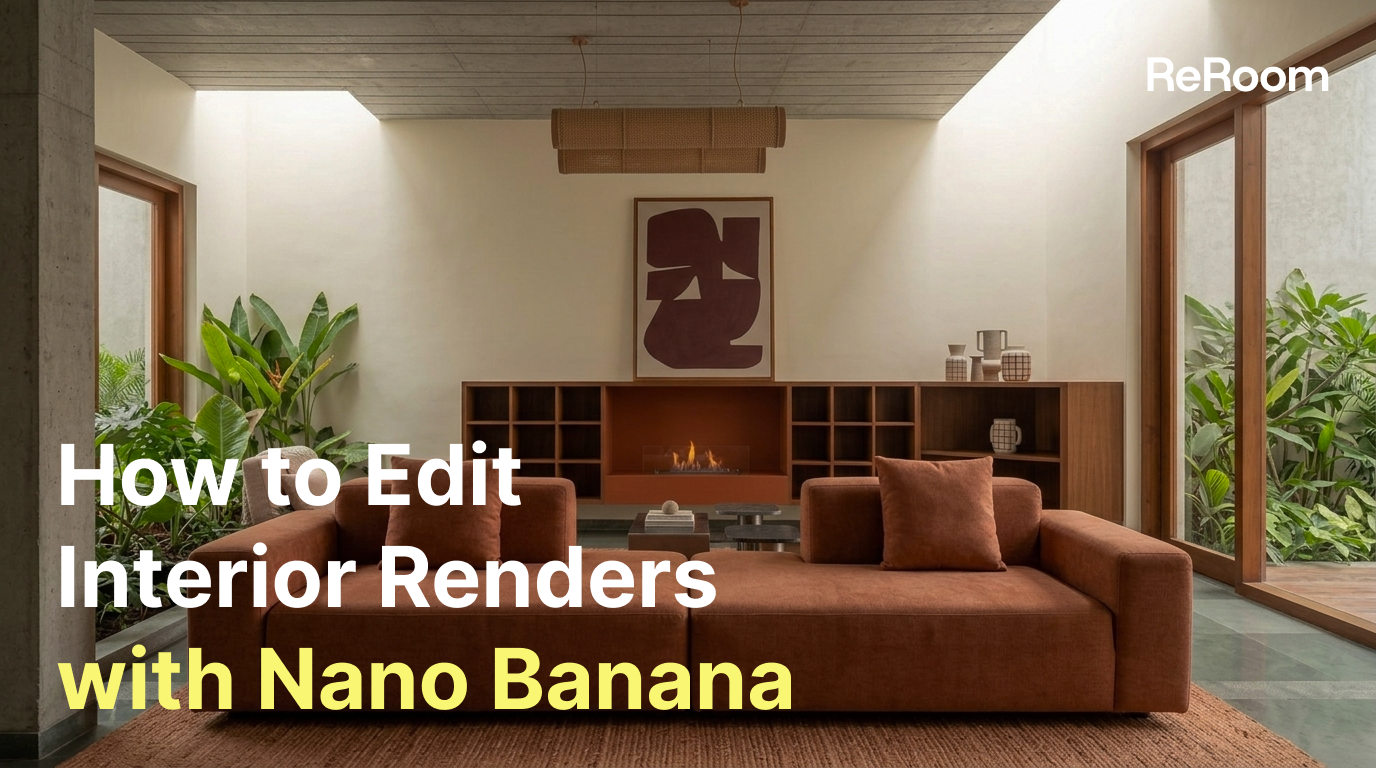
如何將靜態渲染圖轉化為 AI 漫遊影片
了解如何使用 ReRoom 影片功能將靜態建築渲染圖轉化為具備運鏡、人物與氛圍感的電影感漫遊影片。
為什麼要將靜態渲染圖轉化為影片?
在建築與室內設計提案中,靜態渲染圖仍是傳達專案最常見的方式之一。它們能清晰呈現材質、採光、構圖與氛圍,但同時也存在一個限制:觀看者只能從單一角度來理解場景。
在本教學中,我們將使用 ReRoom 影片將完成的靜態渲染圖轉化為更具電影感的漫遊影片。此處的目標並非取代完整的動畫製作工作流程,而是協助設計師在前期提案、社群媒體、網站與客戶簡報中,快速建立具備空間感的故事敘述。
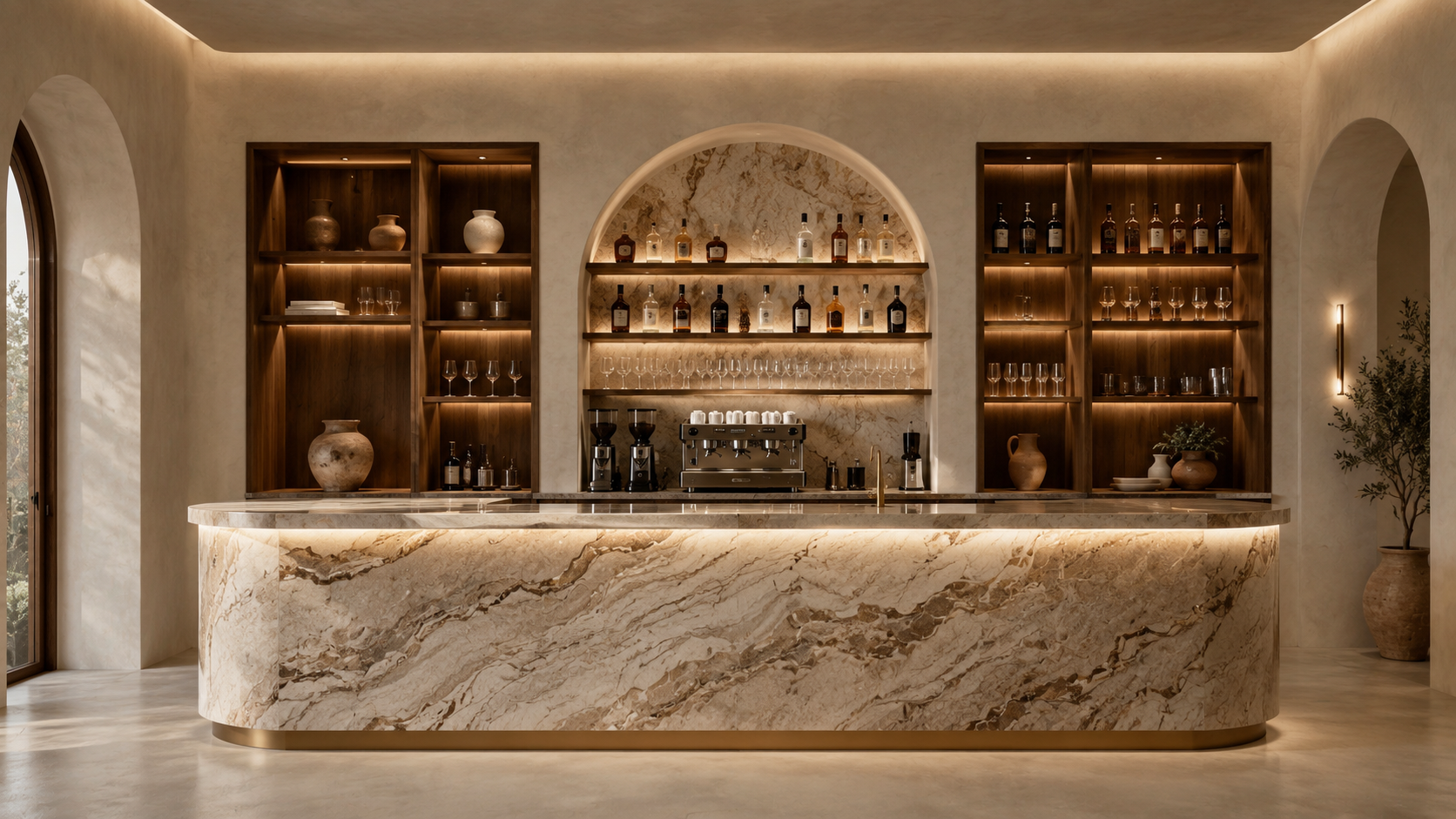 圖 01. 以精修的靜態渲染圖作為影片的第一幀
根據我們的測試,影片生成的關鍵不僅僅是寫下「make it move」。一組實用的影片提示詞需要控制相機運鏡、人物動作、光影變化以及場景穩定度。若其中任何部分過於模糊,生成結果可能會變得不穩定,出現不自然的漂移或隨機的幾何變形。
步驟 1 — 登入並準備您的靜態渲染圖
首先,登入 ReRoom 並準備好您想要賦予動態的靜態渲染圖。
輸入的圖像應已具備清晰的構圖、穩定的材質、可辨識的空間邊界以及強烈的視覺焦點。一張出色的靜態渲染圖通常比粗略的概念圖效果更好,因為 AI 擁有了更穩定的起點。
在進入影片生成之前,請先檢查原始圖像是否存在任何潛在問題。如果透視不明確、人體比例已經失真,或者前景包含過多複雜物件,影片可能會產生更明顯的瑕疵。
這當中的取捨很簡單:起始圖像越完整,影片就越穩定;但圖像越複雜,AI 在動態過程中需要保留的細節也就越多。
步驟 2 — 開啟「影片」並上傳圖像
登入後,在 ReRoom 中開啟「影片」工作流程並上傳您的靜態渲染圖。
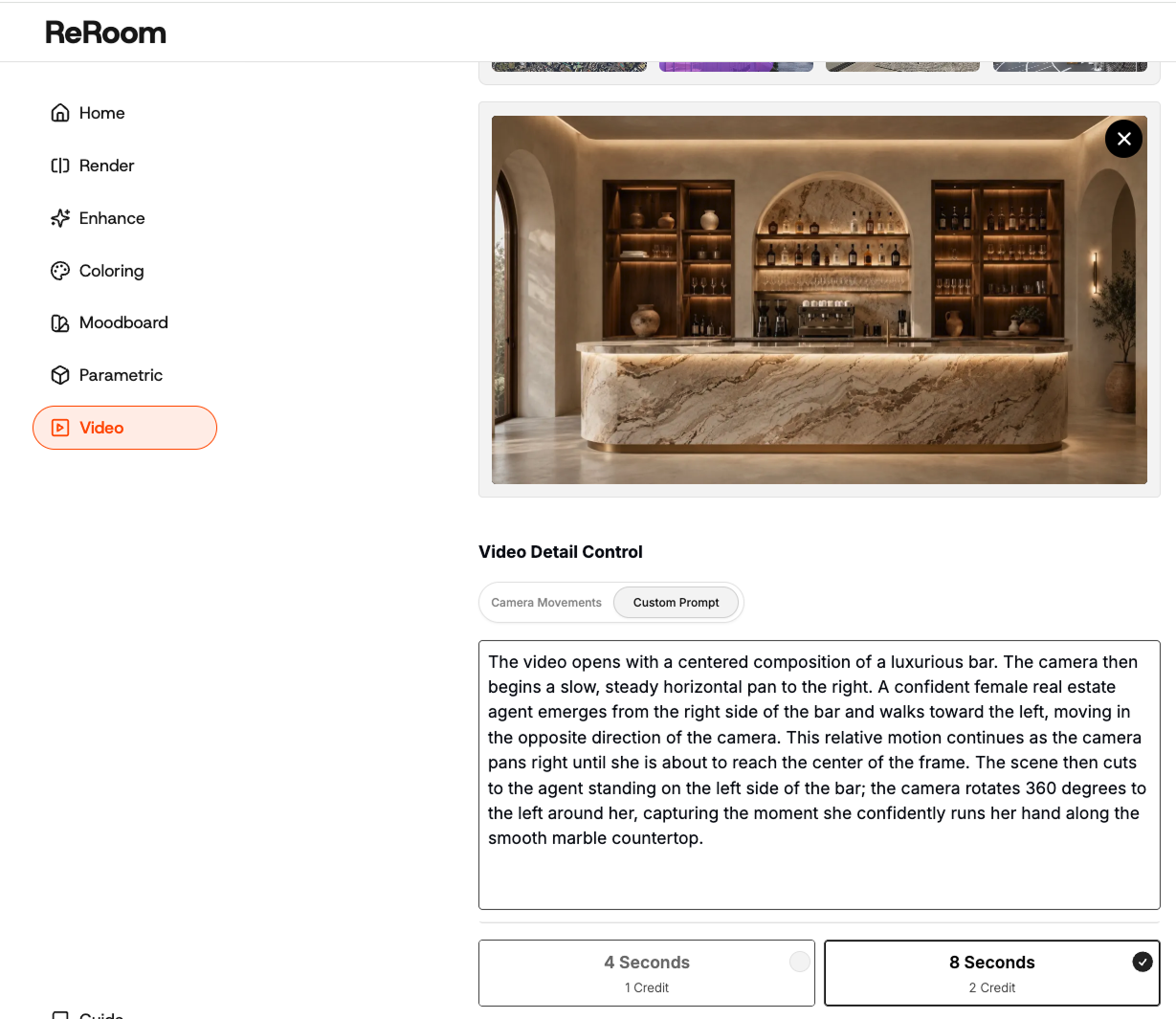
將該渲染圖作為起始幀。這張圖像會成為 AI 的視覺錨點,因此提示詞應側重於相機如何移動、哪些部分應保持穩定,以及影片應營造出何種氛圍。
在此階段,請避免加入過多無關的設計變更。如果提示詞同時要求全新配置、全新材質、全新採光、全新人物以及戲劇性的運鏡,影片可能會變得不穩定。
首要目標是在保留原始建築設計的前提下,讓場景自然流暢地動起來。
步驟 3 — 撰寫運鏡提示詞
影片提示詞中最重要的部分就是相機運鏡。
與其只寫 cinematic video,我們通常會更具體地描述動態:tracking shot、slow pan、gentle push-in 或 360-degree rotation。這些術語有助於 ReRoom 理解虛擬相機應如何在場景中移動。
slow cinematic tracking shot, camera gently moves forward through the interior space, stable perspective, preserve the original architecture, realistic lighting and material reflections對於建築外觀,慢速水平搖鏡(slow horizontal pan)的效果通常比劇烈的縮放更好。它能讓觀看者更清晰地理解建築立面、入口、景觀以及街道環境。
slow horizontal camera pan across the building facade, cinematic architectural walkthrough, preserve facade geometry, natural daylight, realistic street atmosphere我們遇到的一個問題是,過於強烈的動態詞彙可能會導致不穩定的結果。諸如 fast rotation、dramatic zoom 或 dynamic camera movement 等詞彙聽起來或許很有電影感,但在建築場景中可能會造成空間拉伸或幾何扭曲。
為了獲得更穩定的影片,我們通常會選擇緩慢、平穩且柔和的相機描述。
步驟 4 — 視需求加入人物與動態
一旦相機運鏡穩定後,我們就可以加入人物動態。
人物並非總是必需的,但對於室內空間、商業場景、大廳、餐廳與旅宿專案非常實用。他們有助於建立尺度感、空間節奏以及更強烈的日常使用感。
a confident person slowly walks through the space, natural body movement, realistic scale, do not block the main architectural features, warm ambient lighting關鍵在於讓人物成為襯托空間的輔助,而非影片的主角。我們經常會加入 do not block the main architectural features,好讓人物不會遮擋重要的設計元素,例如樓梯、吧台、材質牆面、入口或立面細節。
對於不需要人物的場景,提示詞可以僅專注於相機運鏡、光影與材質反射。這對於極簡建築或類似產品特寫的室內鏡頭通常效果更好。
步驟 5 — 控制氛圍、光影與反射
氛圍也可以透過影片提示詞來控制。
例如,如果場景包含大理石、金屬、玻璃或拋光木材,提示詞可以描述這些表面在相機移動過程中應如何對光線產生反應。這有助於讓影片質感更接近電影式建築攝影,而非簡單的動態圖片。
soft dusk atmosphere, warm interior glow, subtle marble countertop reflections, gentle depth of field, realistic cinematic lighting然而,切記不要過度渲染氛圍。過多的光暈、霧氣或景深可能會掩蓋建築細節,或使影片顯得虛假造作。
對於建築場景,我們通常保持氛圍細緻內斂,讓相機運鏡來自然展現空間。
步驟 6 — 裁切並準備最終影片格式
影片生成後,最後一步通常是後期的裁切與格式整理。
不同的平台需要不同的畫面長寬比。網站橫幅影片(Hero video)可能需要寬螢幕格式,Instagram Reels 或 TikTok 可能需要垂直裁切,而 LinkedIn 貼文或簡報則通常更適合 16:9。
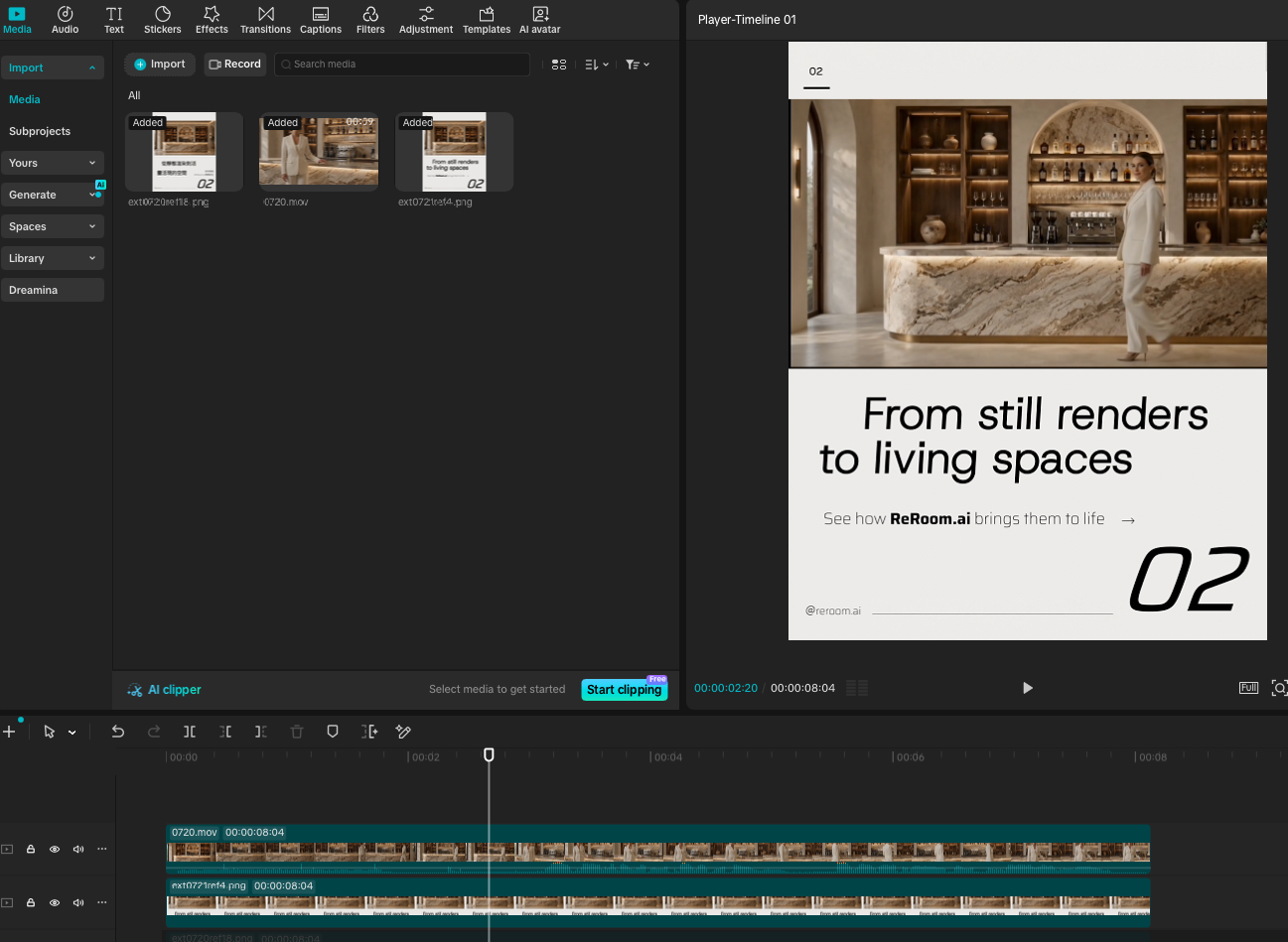 圖 03. 將生成的影片裁切為不同的發布格式
我們通常會先保留原始生成的影片,再針對各個使用情境進行裁切。這可以防止主體建築、家具或空間焦點過早被切掉。
在最後的檢查中,我們會尋找幾個常見問題:人物變形、鏡頭突跳、反射閃爍、牆面邊緣晃動或家具幾何形狀不穩定。如果問題影響到核心場景,我們會回頭簡化提示詞,而不是試圖僅靠裁切來修正所有問題。
此工作流程帶來的改變
這個工作流程能將靜態渲染圖轉變為更具沉浸感的漫遊影片。它非常適用於提案開場、社群媒體短片、網站展示、不動產銷售簡報以及氛圍測試。
我們不把 AI 影片視為一種視覺特效,而是將其視為賦予靜態空間時間感的一種方式。
ReRoom 仍需要人工審查相機穩定度、幾何一致性、人體比例與材質閃爍等狀況。在建築與室內場景中,一旦畫面開始運動,即使是窗框、牆線或家具比例的微小變化也可能變得明顯。
但對於前期提案而言,這個工作流程能協助設計師迅速將單一圖像轉化為空間體驗。一組出色的提示詞所能做到的不僅是讓畫面動起來,更能透過運鏡、人物、光影與材質動態,讓空間更容易被感受、理解與呈現。