如何將 3D 白模轉換為寫實渲染圖
學習如何使用 ReRoom AI 工作台逐步將簡單的 3D 白模轉換為寫實的建築渲染圖。
為什麼要從 3D 白模開始?
在建築與空間設計的工作流程中,3D 白模(clay model)通常是確定設計方向最快速的方式。在進入精細渲染之前,它能協助我們檢視量體(massing)、比例、開口、街道關係以及視角構圖。
然而,如果直接展示白模,畫面往往顯得過於冰冷、空曠,且缺乏與真實世界環境的連結。
在本教學中,我們將使用 ReRoom AI 工作台逐步將簡單的 3D 白模轉換為寫實的建築渲染圖。目標並非取代完整的 3D 渲染流程,而是在前期提案階段協助設計師更快地從「模型檢視」過渡到「場景溝通」。
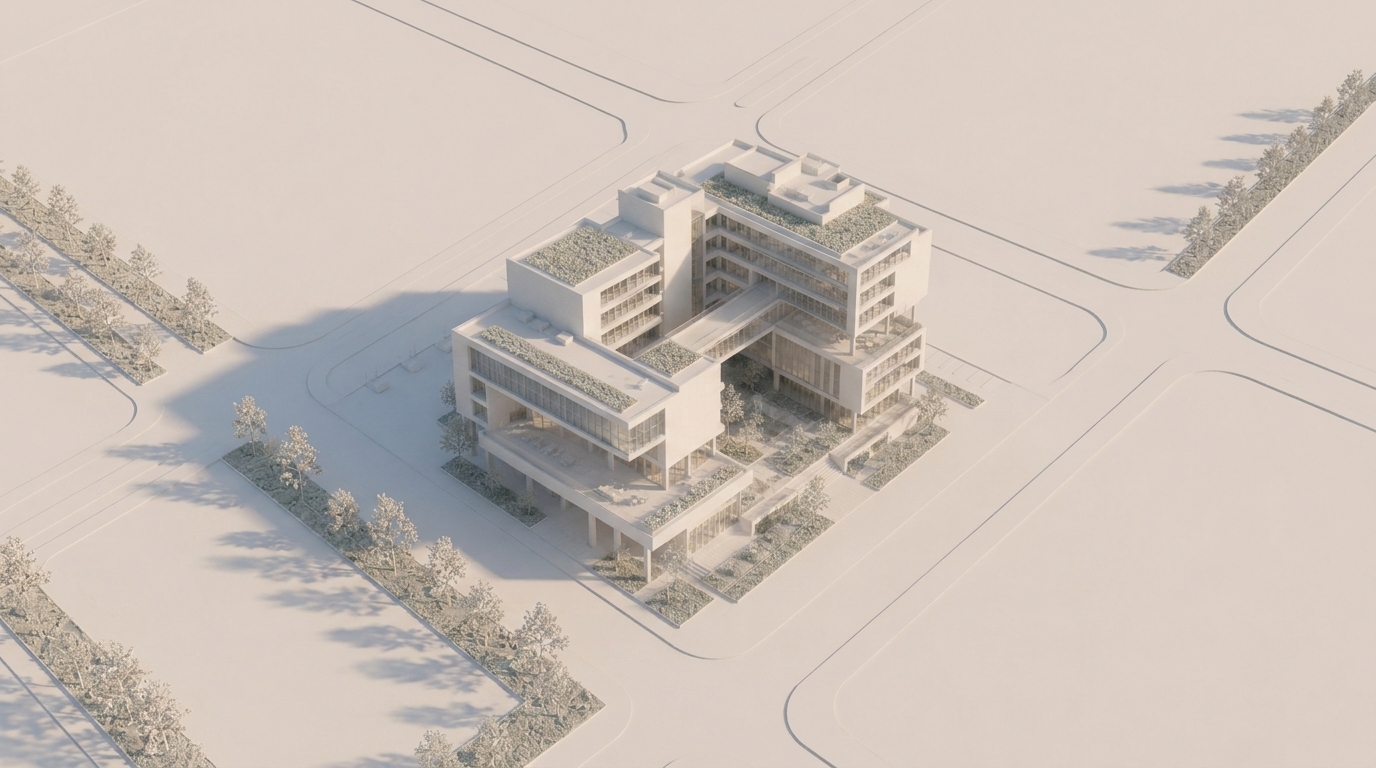 圖 01. 從基礎 3D 白模開始,確認建築量體與構圖
此工作流程的核心理念並非一次生成最終渲染圖,而是逐層控制整個過程。每個步驟僅專注於解決一個具體問題,避免 AI 同時變更材質、背景、光影與氛圍。
步驟 1 — 登入並開啟工作台
首先,登入 ReRoom 並開啟工作台。
當您希望逐步推進畫面細節而非立刻生成最終結果時,工作台非常實用。在此工作流程中,我們將 3D 白模作為底圖,隨後透過提示詞持續編輯,使場景逐漸變得更加寫實。
進入工作台後,上傳您的 3D 白模圖片。清晰的輸入圖效果最好:建築外形、開口、拍攝角度以及周邊地面應當清晰可辨。
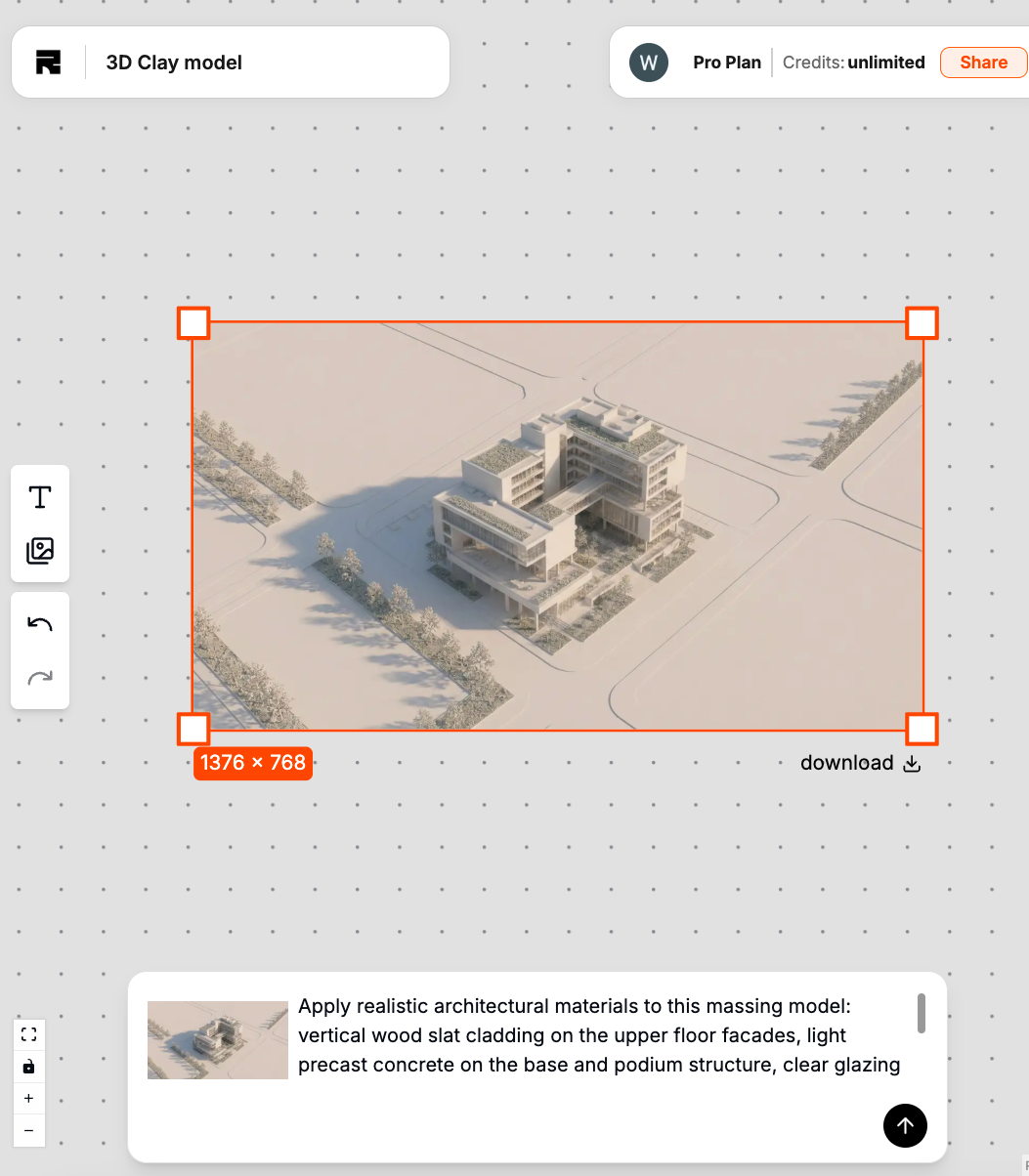
在撰寫第一條提示詞之前,請檢查原始模型是否已具備清晰的構圖。如果模型裁切過多或視角不明確,後續的編輯可能會導致生成結果不夠穩定。
步驟 2 — 保留結構並加入材質
第一條提示詞應保留原始的量體與比例。在此階段,我們只希望將灰色白模轉換為帶有基礎建築材質的建築物。
preserve the original 3D massing model, keep the building shape, openings, proportions, and camera angle, add realistic architectural materials, concrete facade, glass windows, metal details, clean modern design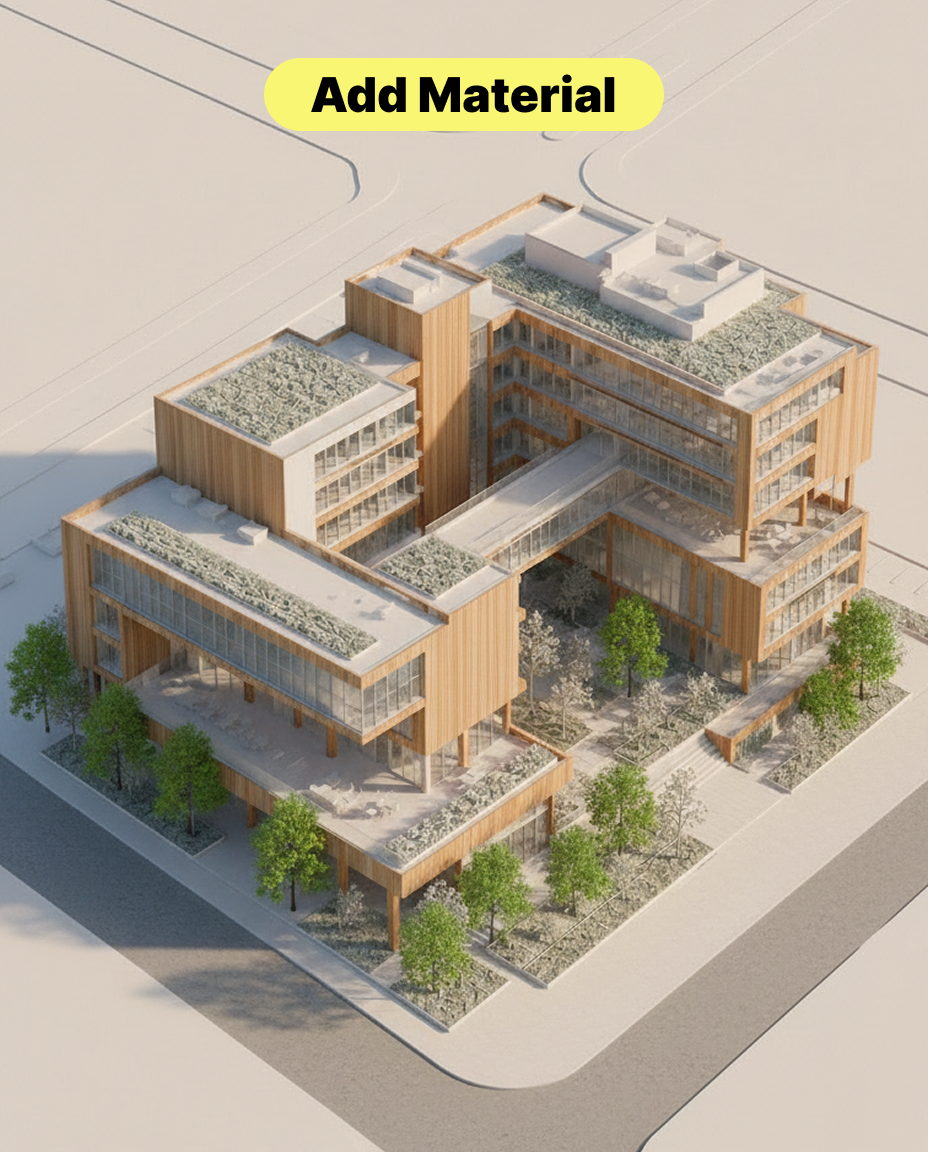 圖 02. 在保留原始量體的同時添加建築材質
在我們的測試中,如果過早加入過多詞彙(例如寫實城市、夜景、人群或電影感氛圍),模型可能會開始重新設計原本的建築。
這就是為什麼第一條提示詞應專注於保留量體(preserve massing)、維持幾何形狀(keep geometry)以及加入材質(add material),而不是立刻要求一張最終渲染圖。
此階段的主要權衡在於材質表現不應凌駕於設計結構之上。材質可以讓畫面顯得更加寫實,但如果改變了牆面、窗戶或比例,結果對設計評審而言實用性就會降低。
步驟 3 — 加入城市環境脈絡
當材質層穩定後,下一步就是將建築放回寫實的環境脈絡中。
對於建築渲染而言,背景不僅僅是裝飾。它能協助建立建築與城市、街道、天空、景觀及周邊尺度的關係。
place the building into a realistic urban context, surrounding city street, sidewalk, trees, distant buildings, natural sky, preserve the original building design and camera angle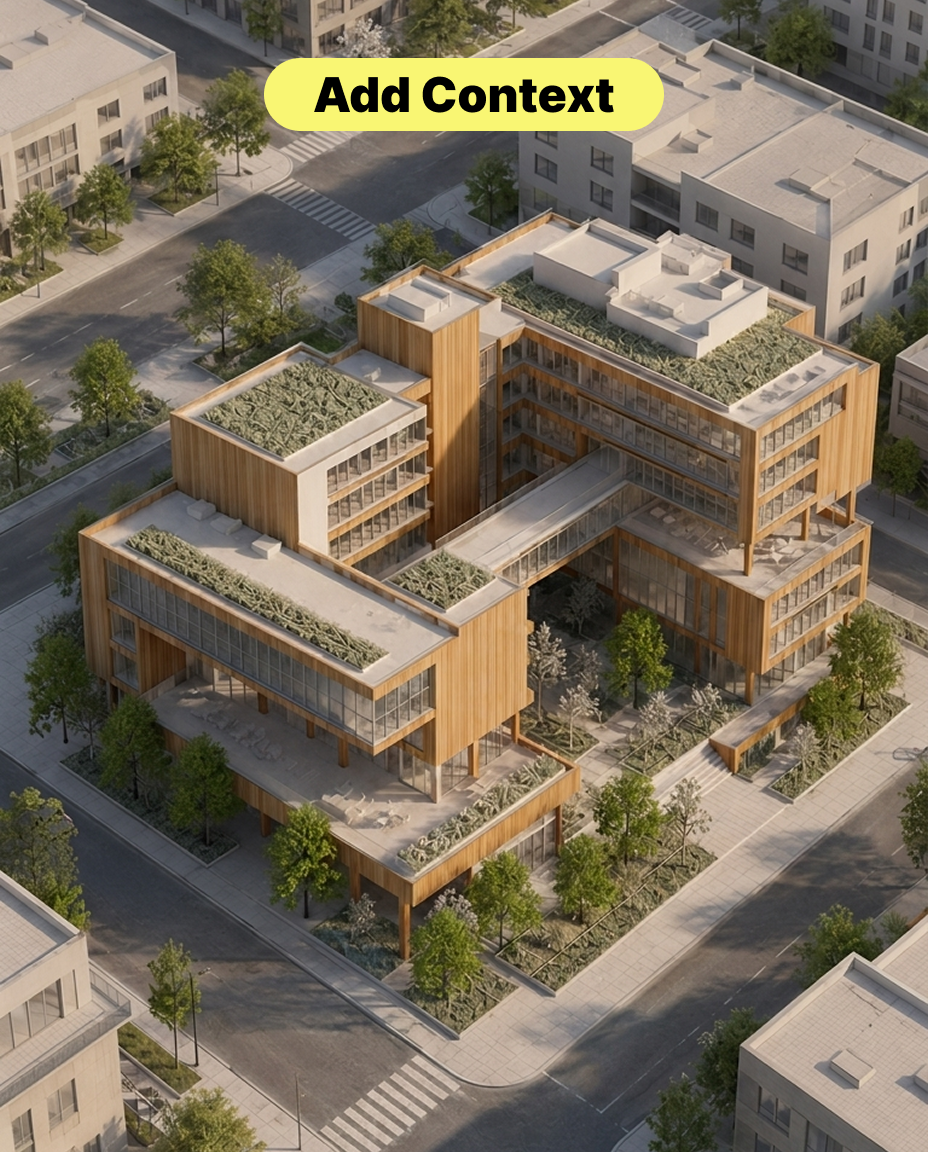 圖 03. 將建築置入寫實的城市環境脈絡中
在此階段,我們仍然需要保護原始建築設計。提示詞應該描繪周邊環境,但同時也要明確註明保留原始建築設計(preserve the original building design)與視角(camera angle)。
如果環境提示詞過於強烈,AI 可能會將該建築視為新場景的一部分,進而改變其立面、高度或整體形態。
步驟 4 — 加入人物與車輛以建立尺度感
在建築具備材質與環境之後,我們可以加入人物與車輛,讓場景更具生活感。
人物可協助觀者理解入口高度、人行道尺度,以及建築與街道的關係。車輛則有助於釐清道路寬度、前景尺度與城市脈絡。
add realistic pedestrians and a few cars, natural scale, street life, people walking on the sidewalk, vehicles on the road, do not block the main building facade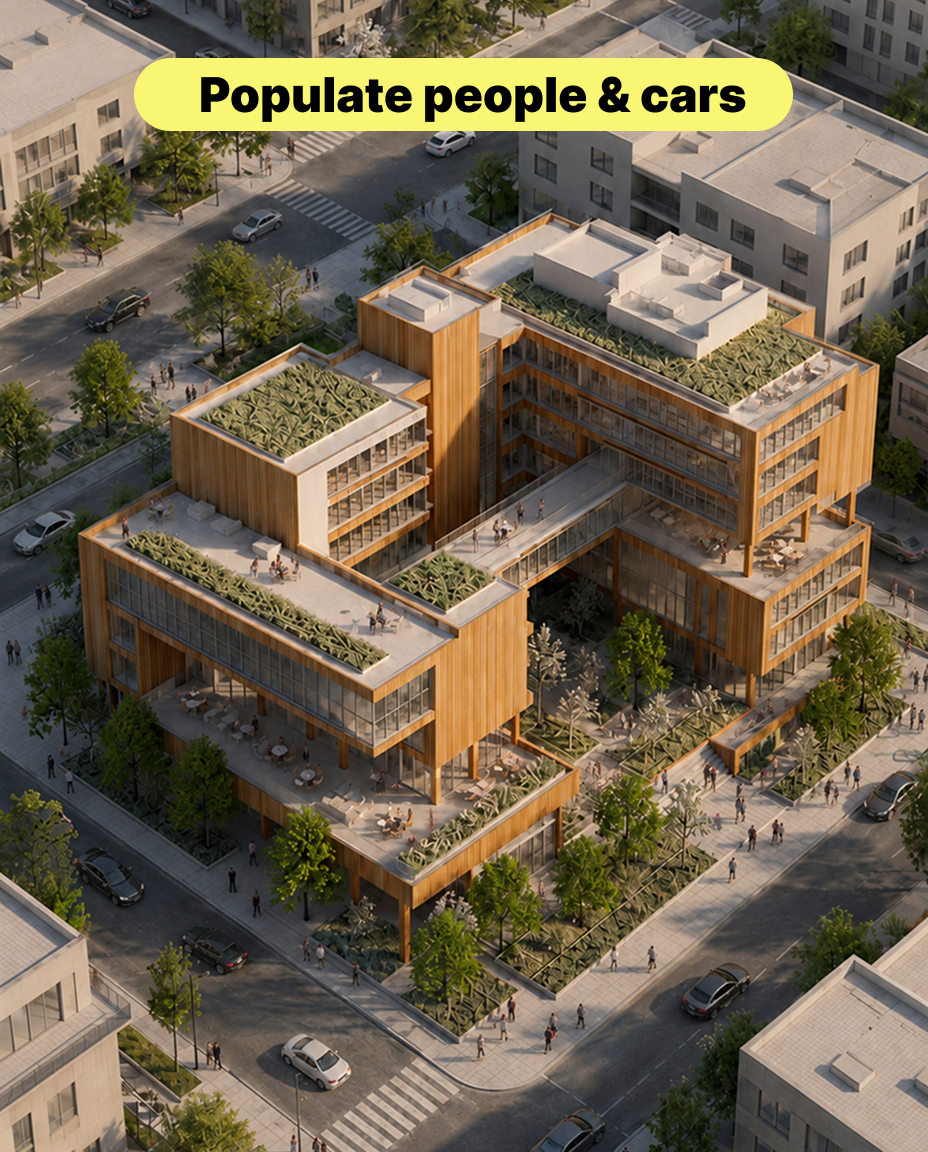 圖 04. 加入人物與車輛以建立尺度感與日常生活氣息
這裡最常見的問題是人物或車輛可能會遮擋主建築立面。為了降低此風險,我們會加入例如不要遮擋主建築立面(do not block the main building facade)以及自然尺度(natural scale)等指示。
目標並非讓人物與車輛成為畫面的焦點,而是襯托建築場景,使空間更容易被理解。
步驟 5 — 加入光影與氛圍
基礎場景完成後,我們開始調整光影。
打光不僅僅是讓畫面變亮,它還掌控著視覺焦點、立面的立體感、材質辨識度以及場景的整體氛圍。
add warm architectural lighting, soft interior glow, realistic shadows, balanced exposure, evening atmosphere, preserve facade details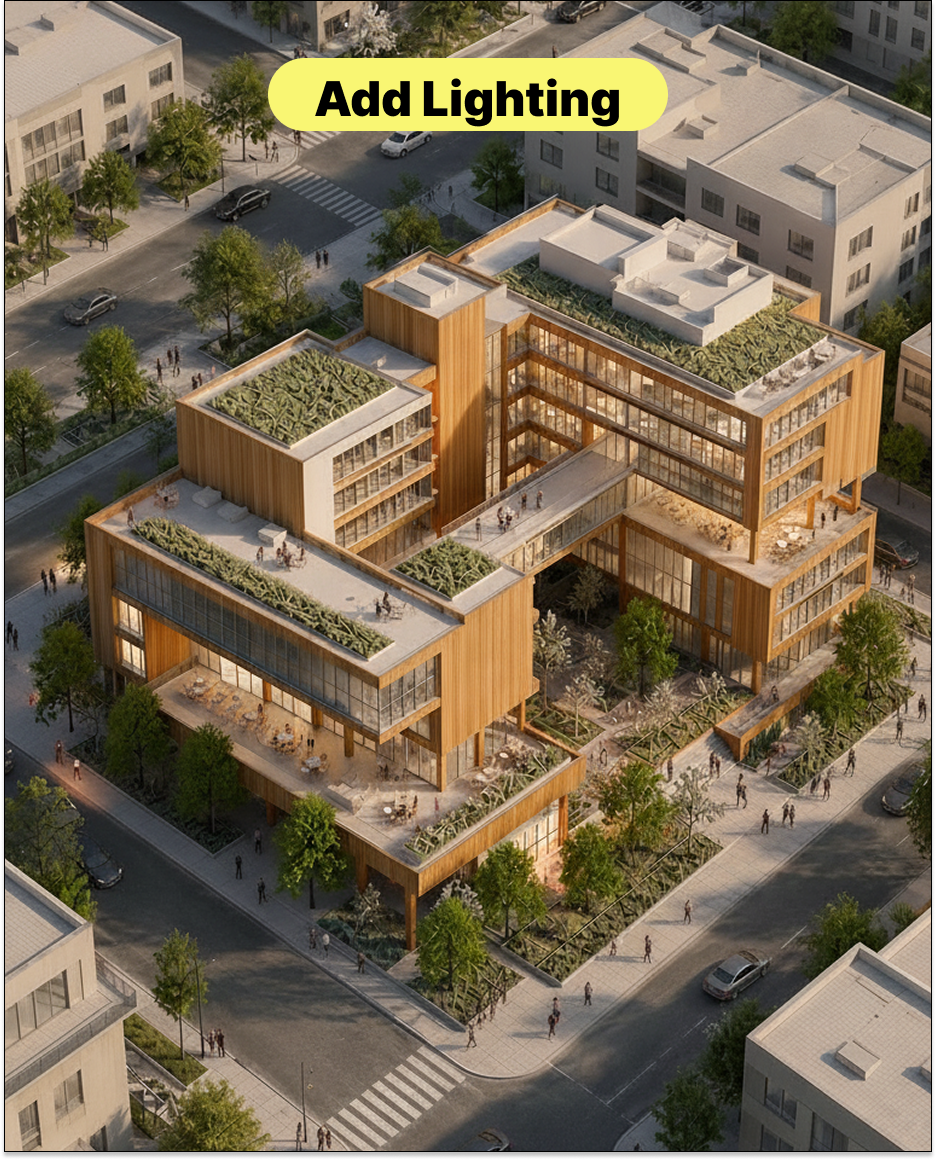 圖 05. 運用光影強化立面層次與氛圍
完成光影後,我們可以加入細微的霧氣或薄霧效果,在前景、中景與背景之間營造出更豐富的空間深度。
add subtle atmospheric fog, soft depth, slight haze in the background, preserve building clarity, realistic urban atmosphere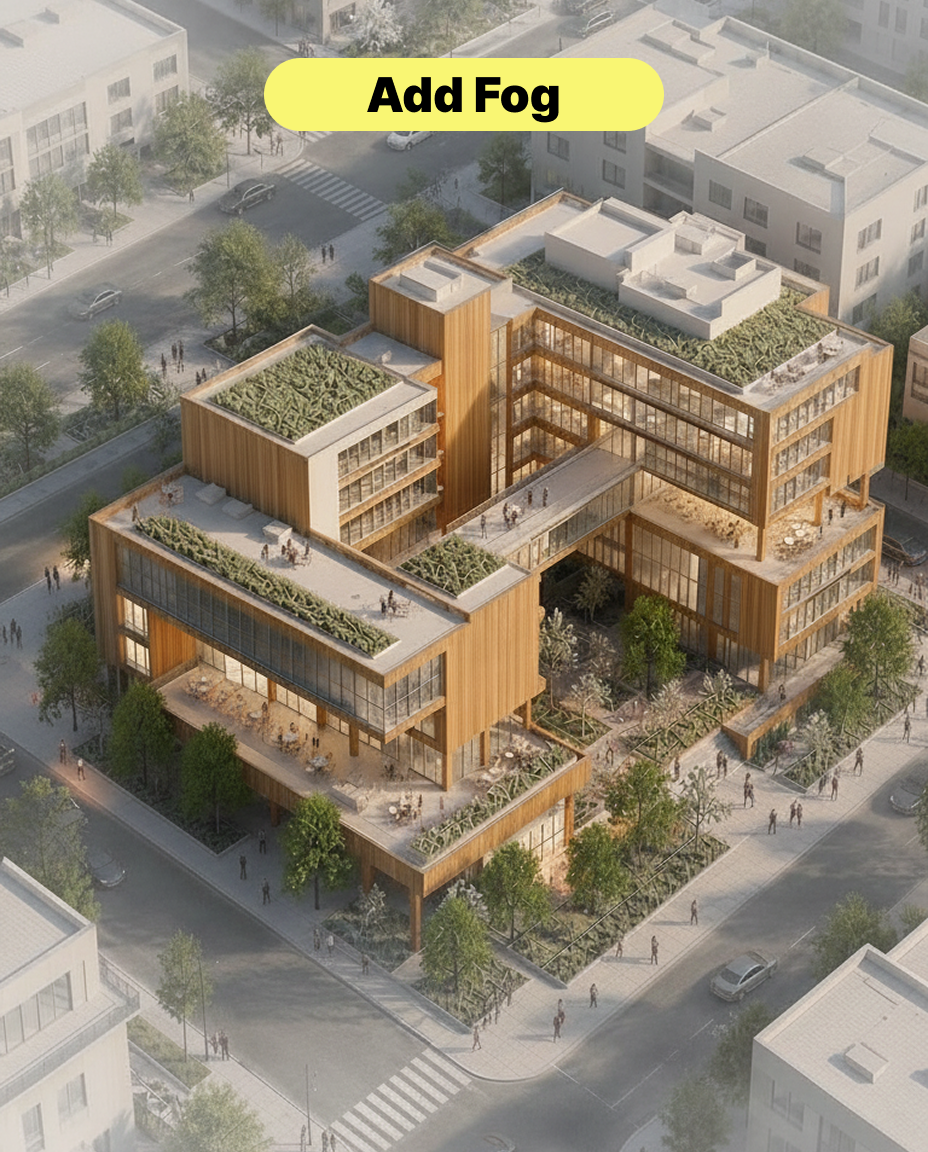 圖 06. 細微的霧氣有助於區分前景、中景與背景
這個步驟很容易做得過重。如果霧氣太強,建築細節就會消失;如果太弱,場景可能依然顯得平淡。
我們通常會使用細微的環境霧氣(subtle atmospheric fog),而不是濃霧(heavy fog)或戲劇化的薄霧(dramatic haze)。這樣可以在保持建築清晰可辨的同時增加空間縱深感。
步驟 6 — 加入最終光暈與泛光效果
最後一步是加入細微的光暈(glow)或泛光(bloom)效果。
這有助於讓窗戶、燈帶、路燈以及反光表面感覺更接近成品的建築視覺化效果。我們通常將此圖層放在最後加入,因為它的作用更偏向後期處理而非設計推進。
add subtle glow effect, soft bloom on lights and windows, realistic final render, cinematic but natural, high-quality architectural visualization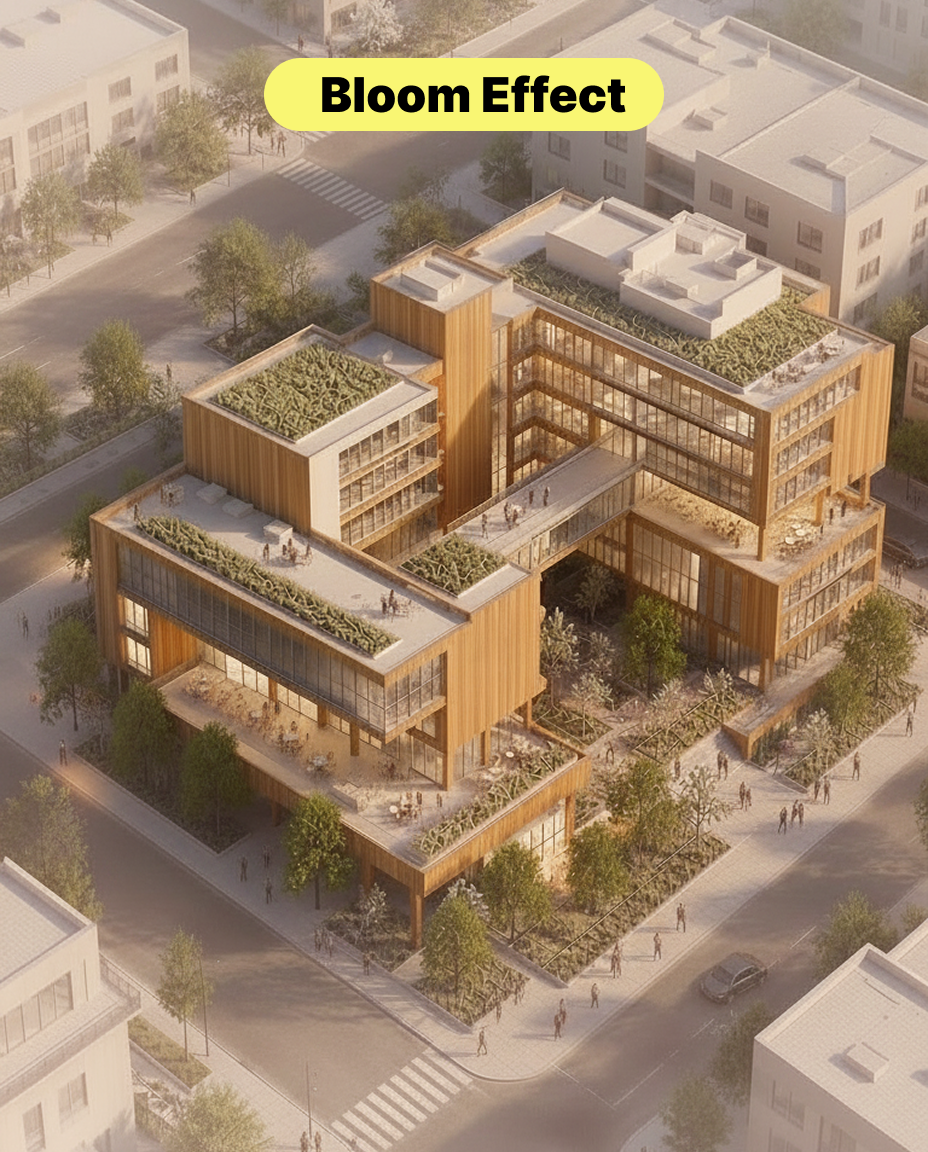 圖 07. 在材質、環境與光影穩定後加入最終光暈
我們遇到的一個問題是:如果過早加入光暈,AI 可能會將燈光視為主要設計特徵,甚至可能改變窗戶比例或立面細節。
因此,我們只會在量體、材質、環境和光影皆已穩定之後才加入光暈。
此工作流程帶來的改變
此工作流程可以逐步將簡單的 3D 白模轉換為寫實的建築渲染圖。
每一層都回應了不同的問題:材質賦予建築質感、環境確立其地理位置、人物與車輛建立尺度感、光影營造氛圍、霧氣創造空間縱深感,而光暈則為最終畫面帶來更加精緻的渲染品質。
進行此類轉換時,ReRoom AI 仍需人工審查。設計師應檢查建築量體是否發生改變、材質是否合理、人物與車輛的尺度是否自然,以及光影是否掩蓋了重要的設計細節。
但對於前期提案而言,此工作流程能協助設計師更快地從簡單的白模,推進至真正能被感知、討論與展示的完整場景。