如何將平面圖轉化為專業作品集彩現圖
了解如何使用 ReRoom Coloring 將黑白 CAD 平面圖轉換為乾淨、極簡的作品集風格平面圖。
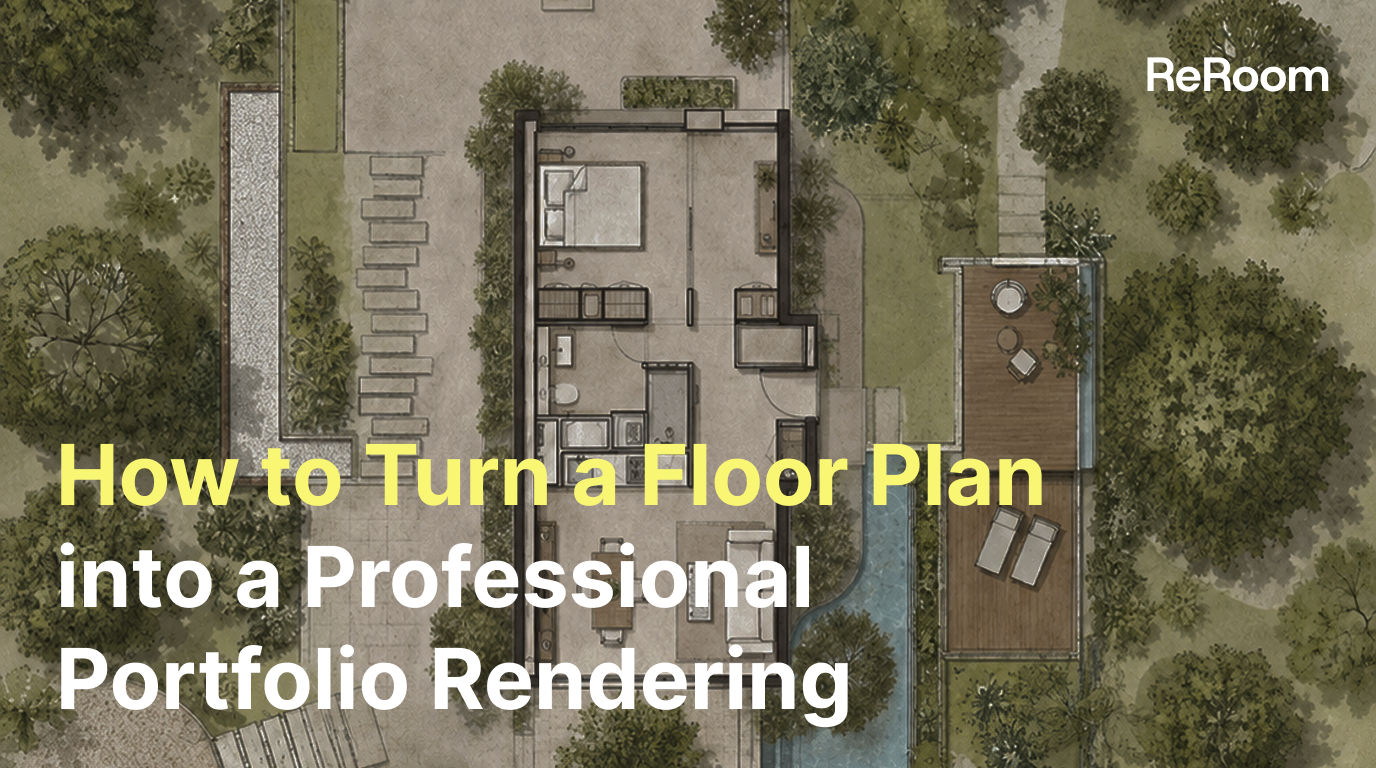
為什麼要從 CAD 平面圖開始?
在住宅設計工作流程中,CAD 平面圖通常是最精確且客觀的圖面。它清楚展示了牆體、門、窗戶、家具配置以及動線,但對於業主或作品集的閱覽者來說,黑白線條圖並不總是能被快速理解。
在本教學中,我們將使用 ReRoom 和提示詞控制,將一張乾淨的 2D CAD 平面圖轉換為極簡作品集風格的平面圖。我們的目標不是取代施工圖,而是協助設計師將技術性圖面轉化為更具溝通力的視覺效果,以便用於簡報、作品集以及初期提案階段。
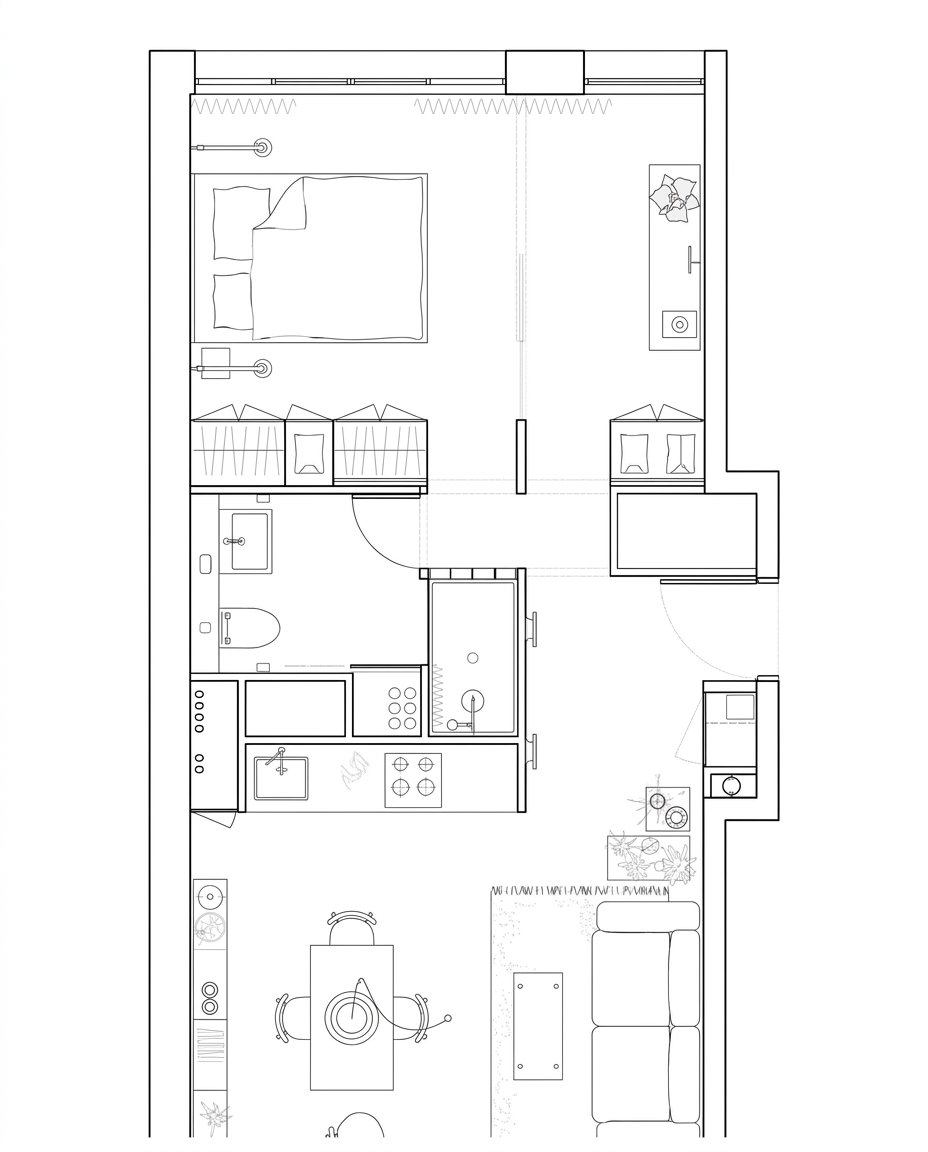
圖 01. 從 CAD 匯出的乾淨黑白住宅平面圖
此工作流程的核心理念是「在保留結構的同時提升視覺呈現效果」。CAD 提供了空間骨架,而 AI 則協助組織色塊、材質暗示、家具層級以及作品集風格的圖形美感。
步驟 1 — 登入並準備乾淨的 CAD 匯出圖
首先,登入 ReRoom 並準備一張乾淨的黑白 CAD 平面匯出圖。
這一步比表面上看起來更為重要,因為輸入圖面中的雜訊會直接影響 AI 對空間結構的解讀。
在進行上傳之前,我們通常會移除不必要的標註、尺寸標註線、圖名欄、密集文字以及施工符號。我們僅保留牆體、門、窗戶、主要家具、衛浴設備以及空間邊界。
如果線條圖過於複雜,模型可能會將標籤或施工符號視為視覺元素,進而導致材質不穩定、填色錯誤或平面圖形失真。
在此階段,我們不會要求模型立刻添加大量材質。我們首先希望它能理解該影像是一張住宅平面圖。輸入的內容越乾淨,後續的提示詞就越容易控制。
步驟 2 — 開啟 Coloring 並上傳平面圖
登入後,在 ReRoom 中開啟 Coloring 工作流程,並將 CAD 線條圖作為核心參考影像上傳。
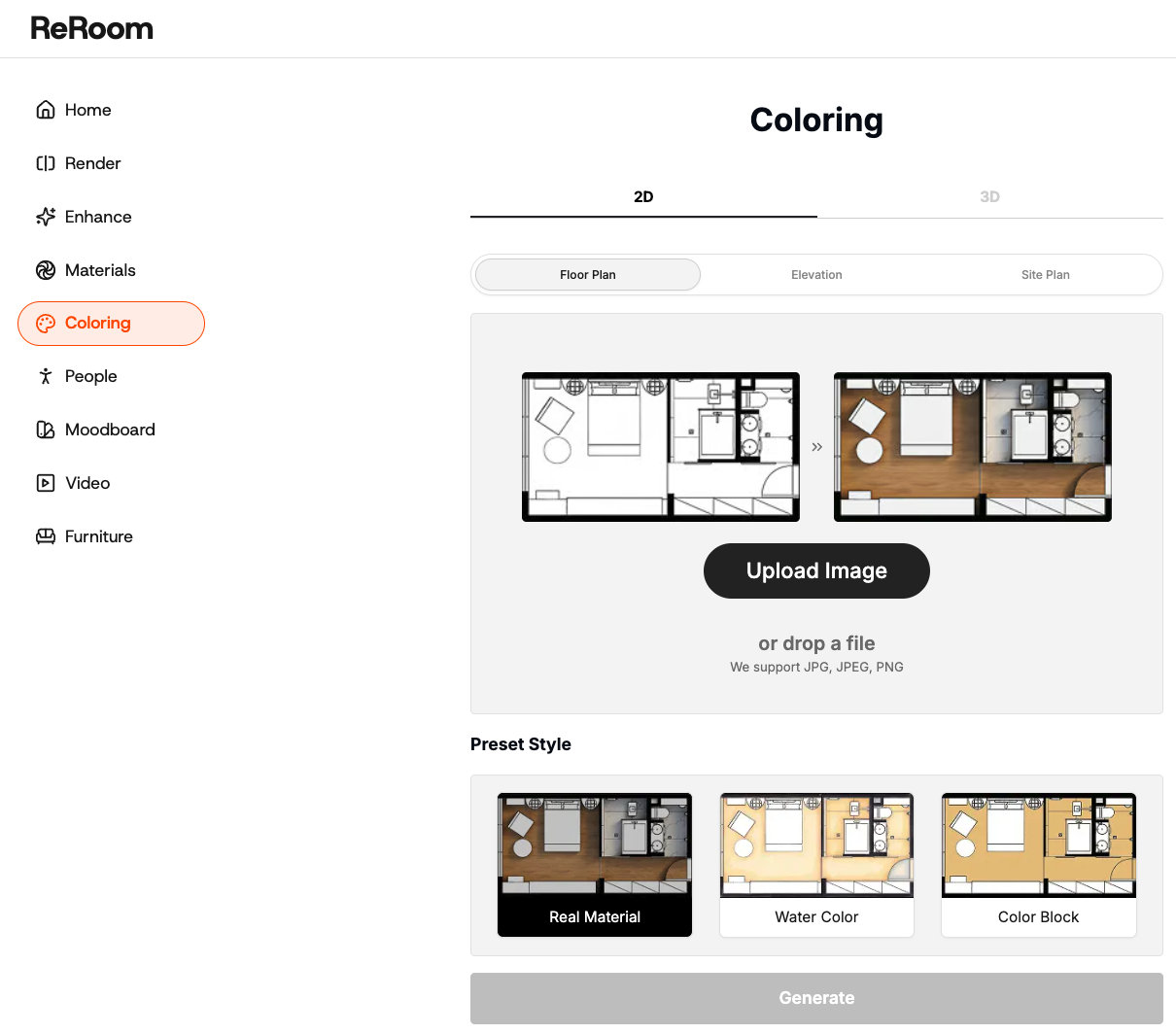
Coloring 對於此任務非常實用,因為我們希望保留原始平面結構,同時添加受控的視覺層級、細緻色彩以及作品集風格的呈現方式。
上傳的 CAD 圖面應被視為結構導引。我們希望 AI 遵循原始格局,而不是重新設計該公寓。
步驟 3 — 使用提示詞定義作品集風格
上傳 CAD 線條圖後,撰寫一條明確要求模型在轉換為乾淨作品集風格平面圖的同時,保留原始格局、牆體比例、開口以及家具配置的提示詞。
Preserve the original floor plan geometry, walls, openings, proportions, spatial divisions, and overall layout. Transform it into a clean, professional portfolio-style top-down rendered plan with clear black CAD linework, delicate grayscale drawing tones, soft shadows, watercolor paper texture background, light paving, trees, shrubs, planting blocks, landscape boundary lines, and detailed interior furniture.

Apply the following color palette: [insert your color codes here]

Keep the style soft, minimal, and architectural, with a high-resolution output. Do not include: text labels, legends, people, vehicles, 3D perspective effects, blurry lines, distorted walls, heavy color schemes, or cluttered planting.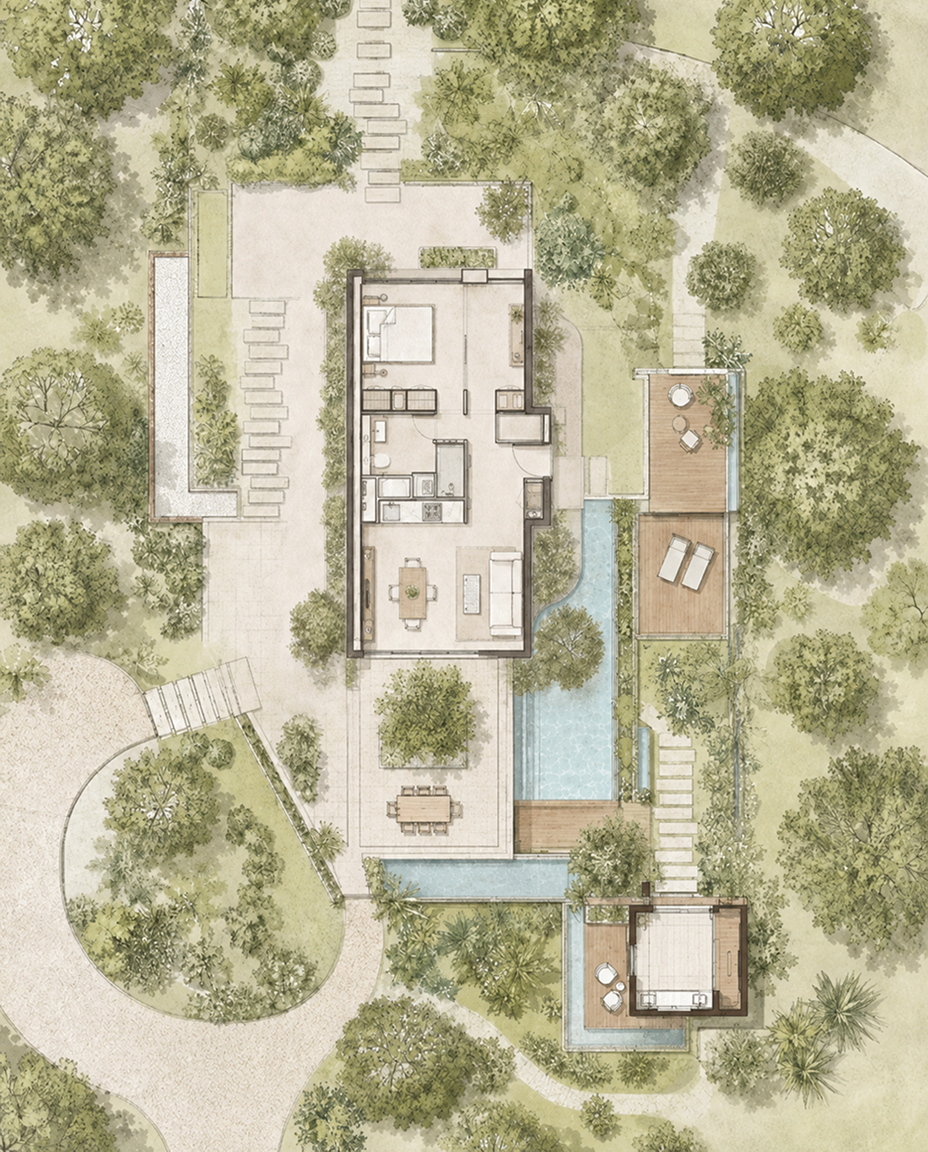
圖 02. 使用 ReRoom 將黑白 CAD 圖面轉換為作品集風格平面圖
在我們的測試中,關鍵並非單純要求模型「讓它變漂亮」。更重要的指令是保留格局、牆厚、門、窗戶以及家具擺設。
這些術語能提醒模型保留最重要的平面資訊,而不是去重新設計格局。
如果提示詞只寫「美麗的平面圖」或「現代平面彩現」,生成的結果在視覺上可能很有吸引力,但卻會改動牆體、家具或開口位置。對於建築圖面來說,這類錯誤比影像不夠精緻更為嚴重。
步驟 4 — 適度使用色彩與材質
作品集風格的平面圖不需要看起來像寫實的室內彩現圖。它需要的是清晰的圖面層級,讓閱覽者能快速理解空間分區、家具配置與動線。
我們通常使用低飽和度的中性色、淺木色、米色或淺灰色,以避免過於鮮豔的材質分散對圖面的注意力。地板、地毯、沙發和床鋪可以有細緻的填色,但牆體與主要結構應保持清晰明確。
minimal color palette, warm beige and light wood tones, subtle floor material, clean furniture fills, soft shadows, readable architectural plan graphic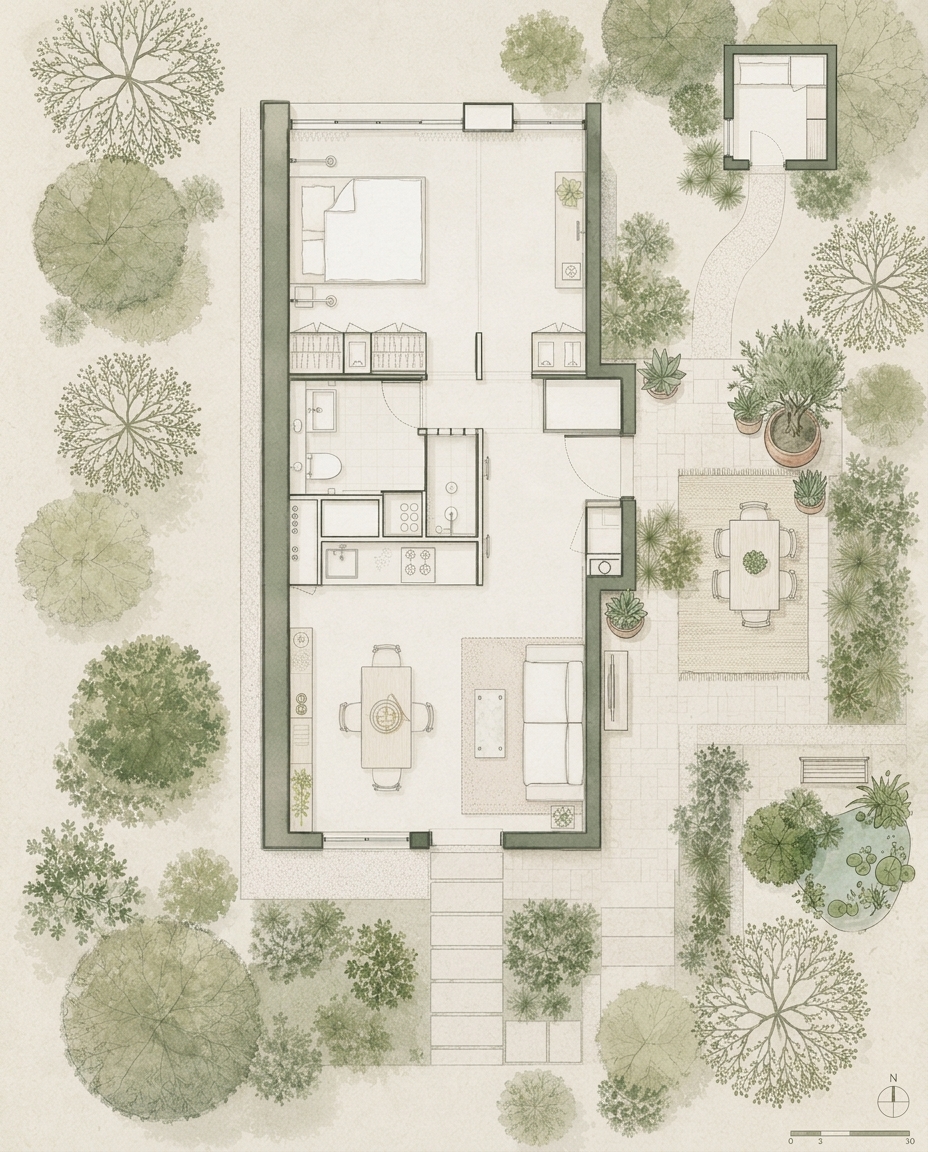
圖 03. 適度使用色彩與簡潔材質,建立平面圖的視覺層級
這裡最需要權衡的是氛圍感與易讀性。如果材質過多,平面圖看起來會開始像拼貼畫;如果完全沒有顏色,它又會退回到冰冷的技術圖面。
因此,我們使用色彩是為了輔助閱讀,而不是讓色彩主導畫面。
步驟 5 — 檢查常見問題
這個工作流程看起來很簡單,但在測試過程中我們經常會遇到幾個重複出現的問題。
第一個問題是格局變動。有時模型會添加牆體、更換門扇、移動家具或重新配置衛浴,以使影像看起來更完整。當這種情況發生時,我們會透過如「preserve original layout」(保留原始格局)和「do not change room arrangement」(不更動房間配置)等指令來強化提示詞。
preserve the original floor plan layout exactly, do not move walls, do not change room arrangement, keep all doors and windows in the same position第二個問題是影像變得太接近室內彩現圖。當提示詞中包含過多如「realistic material」(寫實材質)、「lighting」(光影)或「shadow」(陰影)等詞彙時,輸出效果可能會偏離平面圖,變得更像彩現效果圖。為了防止這種情況,我們使用「portfolio-style floor plan」(作品集風格平面圖)、「2D architectural plan」(2D 建築平面圖)和「flat graphic」(扁平圖形)等術語。
第三個問題是家具辨識不穩定。如果原始 CAD 圖面過於簡化,床鋪、沙發、餐桌和廚房設備可能會被重新詮釋。這就是為什麼我們建議在輸入圖面中保留主要家具,而不是上傳空白格局圖。
此工作流程帶來的改變
此工作流程可以將一張冰冷的 2D CAD 平面圖轉換為更易於展示、比對與分享的作品集風格平面圖。
對於設計師而言,它特別適用於作品集整理、初期提案、社群媒體發布以及設計概念解說。
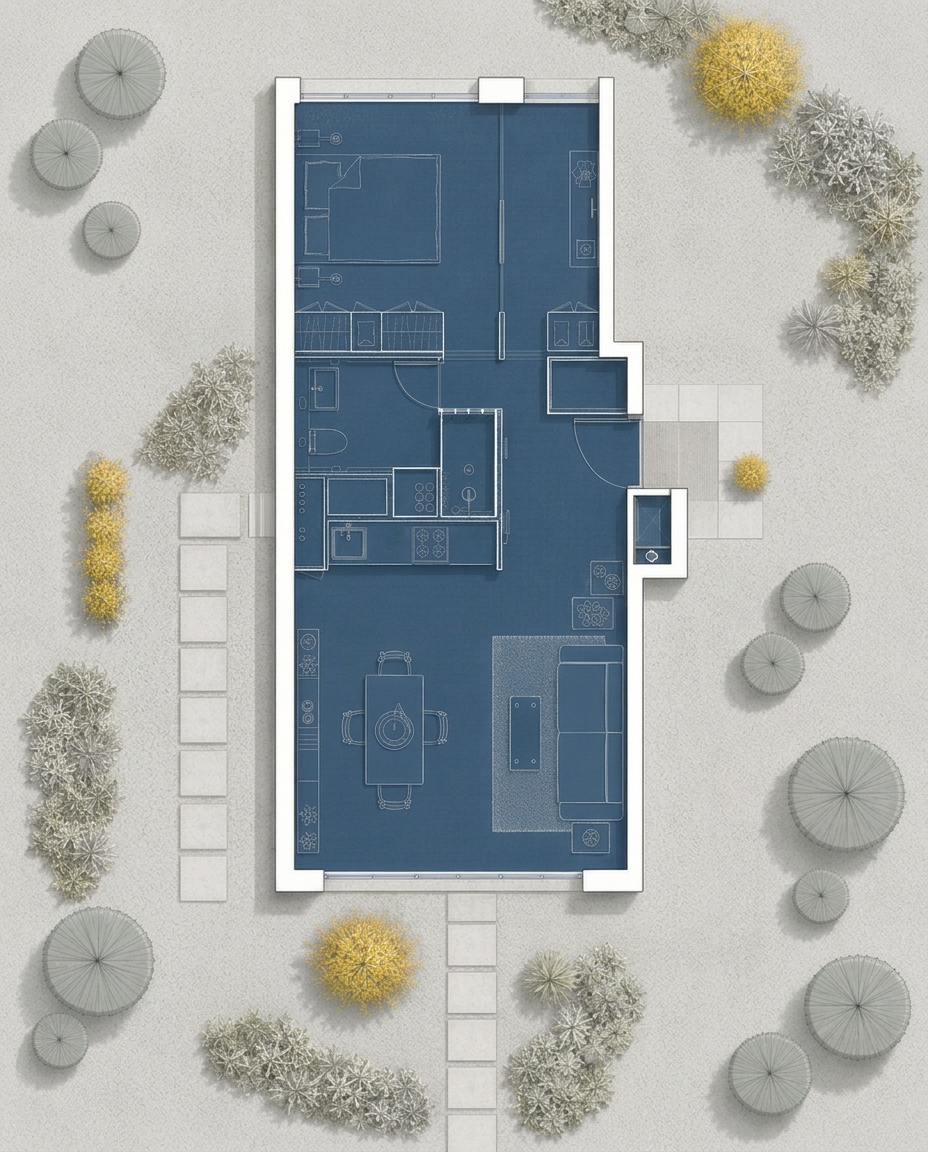
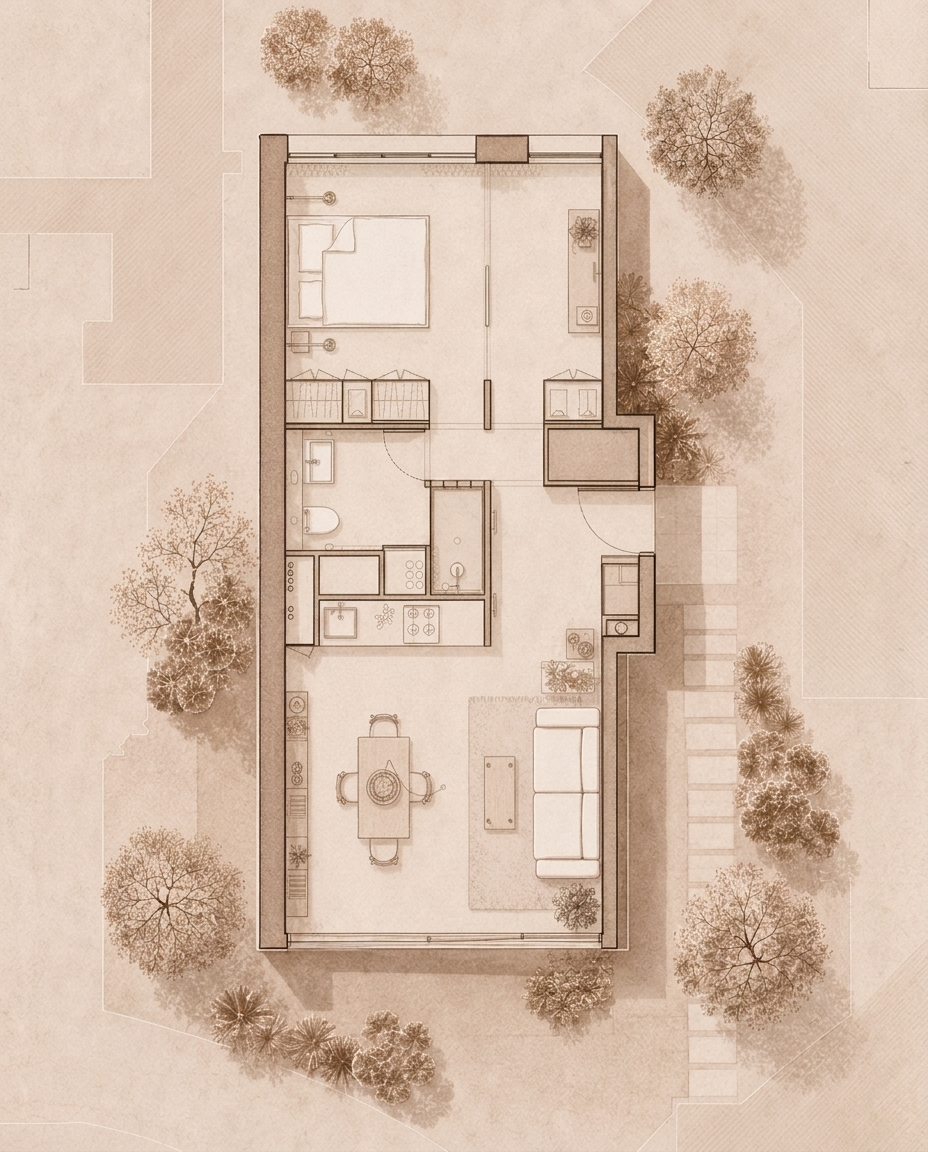
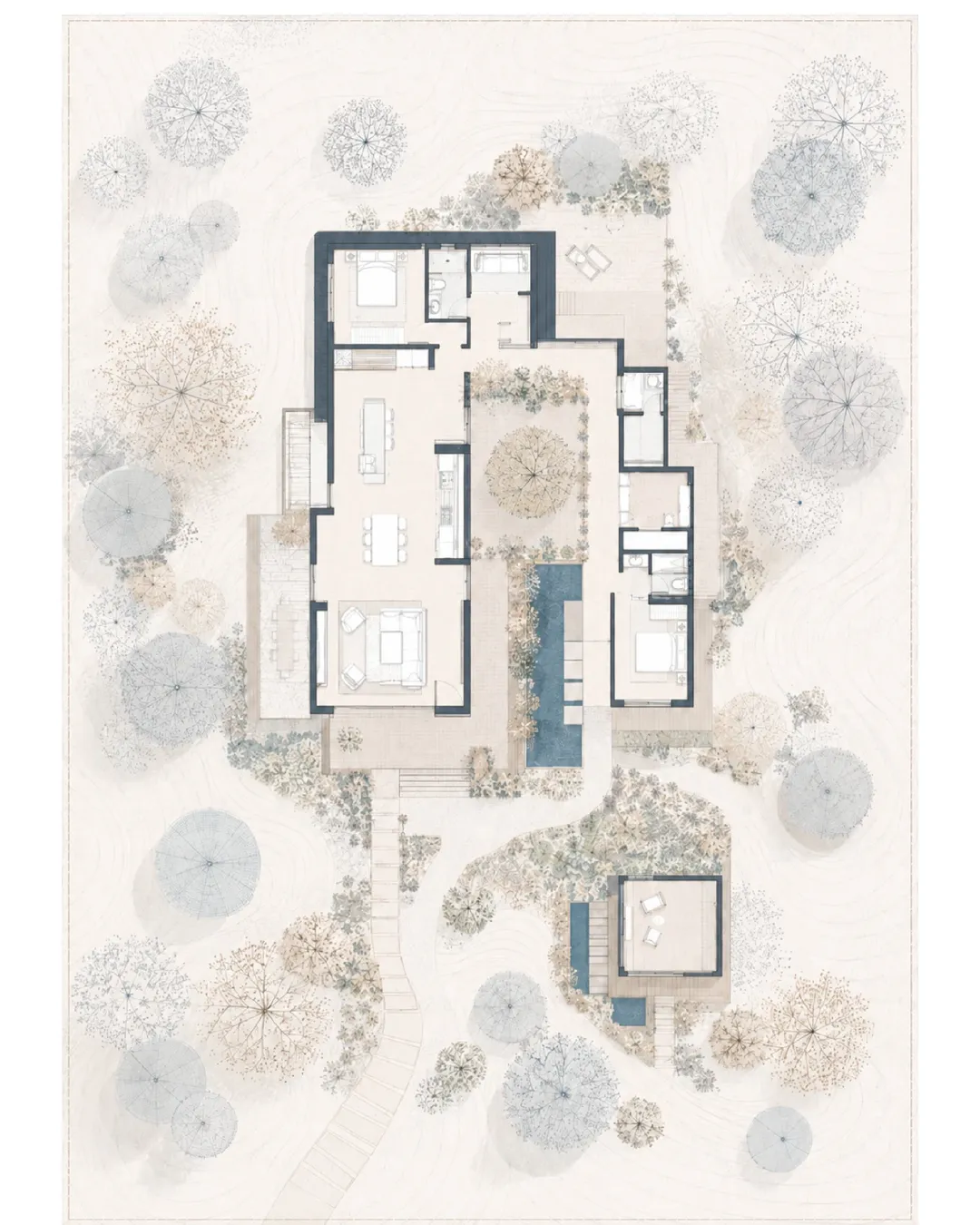
圖 04. 從 CAD 參考圖生成的不同作品集風格平面圖輸出效果
在這類平面圖轉換中,ReRoom 仍需要針對牆體、門、窗戶、家具以及房間資訊進行人工檢視。特別是在將成果用於正式提案或交付之前,設計師應將輸出影像與原始 CAD 圖面進行比對。
但對於初期階段的提案,此工作流程能降低將 CAD 線稿轉化為作品集圖面的時間成本。它也能幫助設計師更快測試不同的視覺風格。
AI 在這裡並不是要取代平面圖繪製,而是協助我們將既有的設計資訊轉譯為一種更容易理解、討論與展示的視覺語言。