如何升級 SketchUp 渲染圖
了解如何使用 ReRoom,透過調整風格、地毯細節、沙發材質與相機視角,將基礎 SketchUp 場景轉換為多種室內渲染版本。
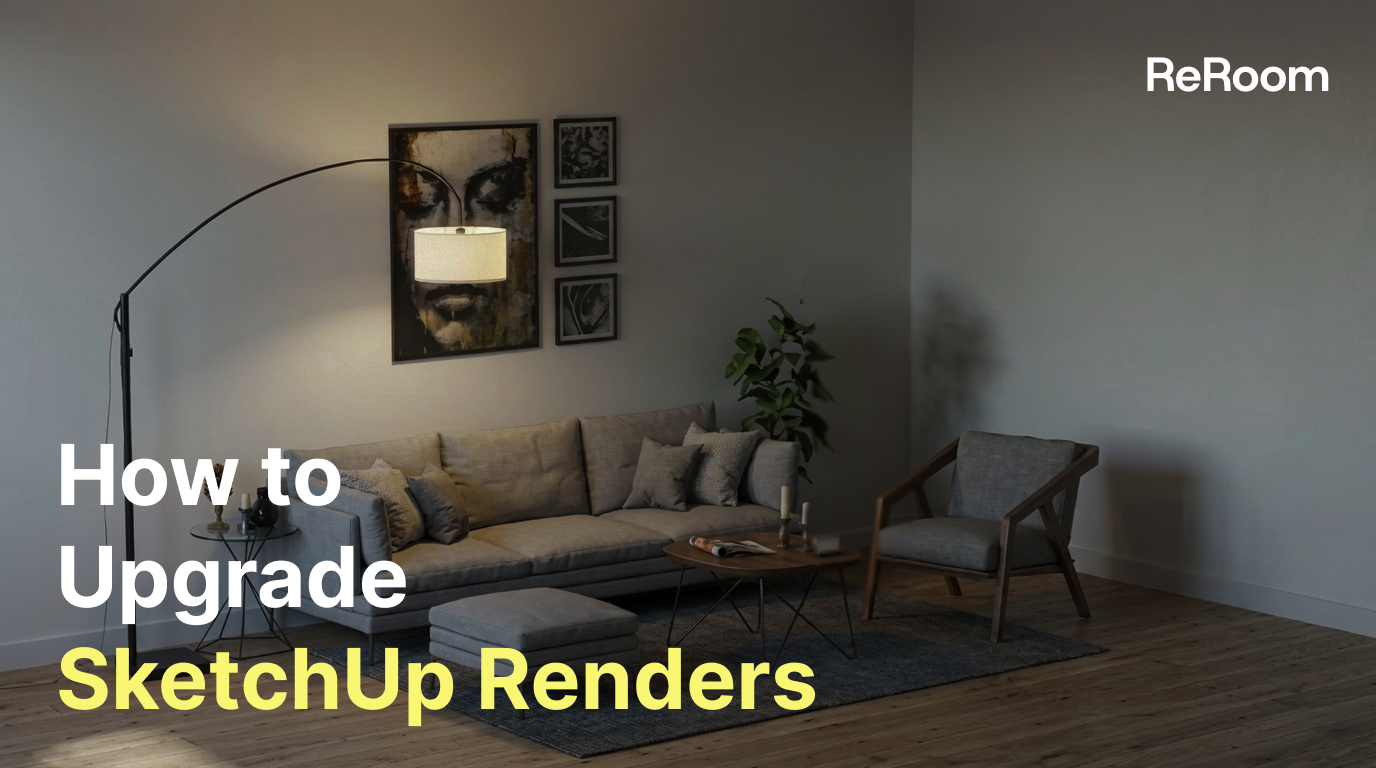
為什麼要使用 AI 升級 SketchUp 渲染圖?
SketchUp 通常是建立室內基礎場景最快的方式。它能協助設計師在進入細節視覺化之前,先定義空間比例、家具配置與動線。
但基礎模型完成後,製作出精緻的渲染圖往往需要耗費更多時間。設計師可能需要逐一調整 PBR 材質、燈光、相機視角、紋理以及後製設定。
在本教學中,我們將使用 ReRoom 把基礎 SketchUp 場景升級為多種室內設計版本。與其手動編輯每個材質參數,我們將使用 AI 來探索風格方向、地毯細節、沙發布料以及相機視角。
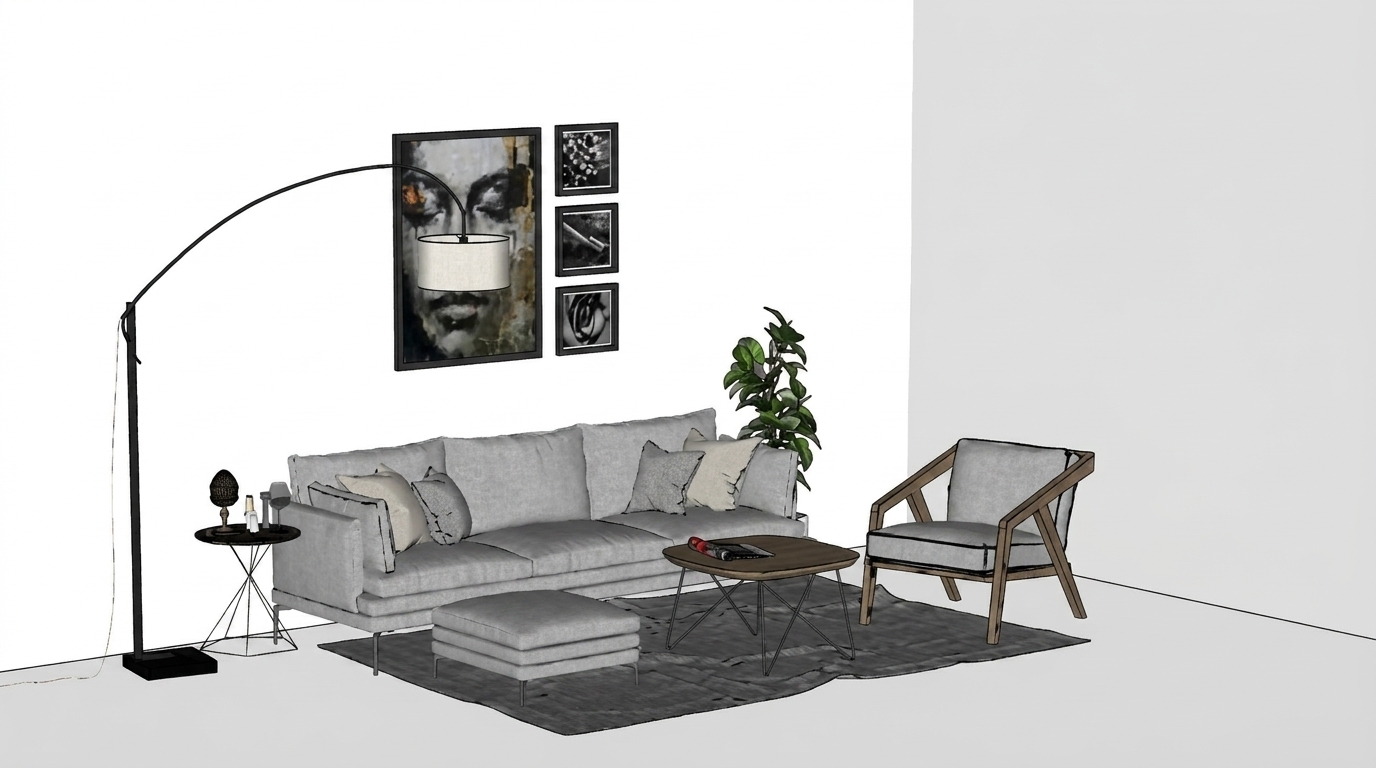 圖:在 AI 渲染前從基礎 SketchUp 場景開始
步驟 1 — 登入並開啟「渲染」
首先,登入 ReRoom 並前往渲染頁面。
當您已經擁有來自 SketchUp 的底圖,並希望生成更精緻的室內渲染圖時,這個工作流程非常實用。SketchUp 場景提供了空間結構,而 ReRoom 則有助於探索視覺方向、材質氛圍與整體氣氛。
在上傳圖片之前,我們通常會檢查場景是否具有清晰的相機視角、足夠可見的家具以及易於辨識的空間格局。乾淨的底圖通常能為 AI 提供更好的結構依據。
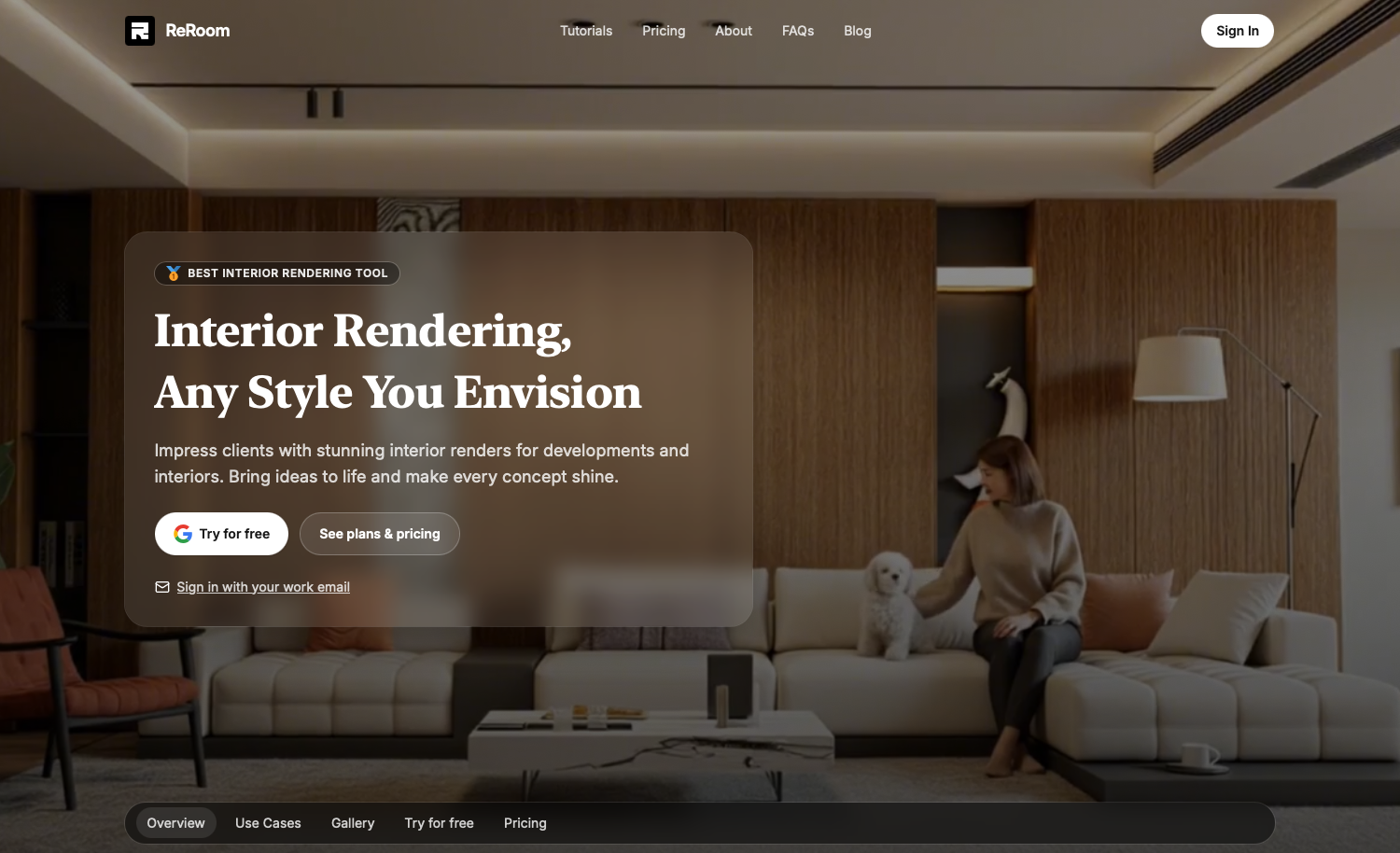
步驟 2 — 上傳您的 SketchUp 場景
接著,將您的 SketchUp 螢幕截圖或匯出的場景上傳到 ReRoom 中。
請使用能清晰展現主要室內空間的圖片。例如,客廳場景應包含沙發、地毯、牆面、地板以及足夠的周邊環境脈絡,讓 AI 能夠理解空間構圖。
上傳之後,目標並非從頭重建模型。我們希望保留原始空間作為設計骨架,然後利用 AI 來改善風格、材質、燈光與真實感。
步驟 3 — 選擇類型與風格
上傳場景後,為渲染選擇合適的「類型」與「風格」。
在此範例中,「類型」應符合原始內容,例如室內設計或客廳。接著選擇適合該提案的風格方向。
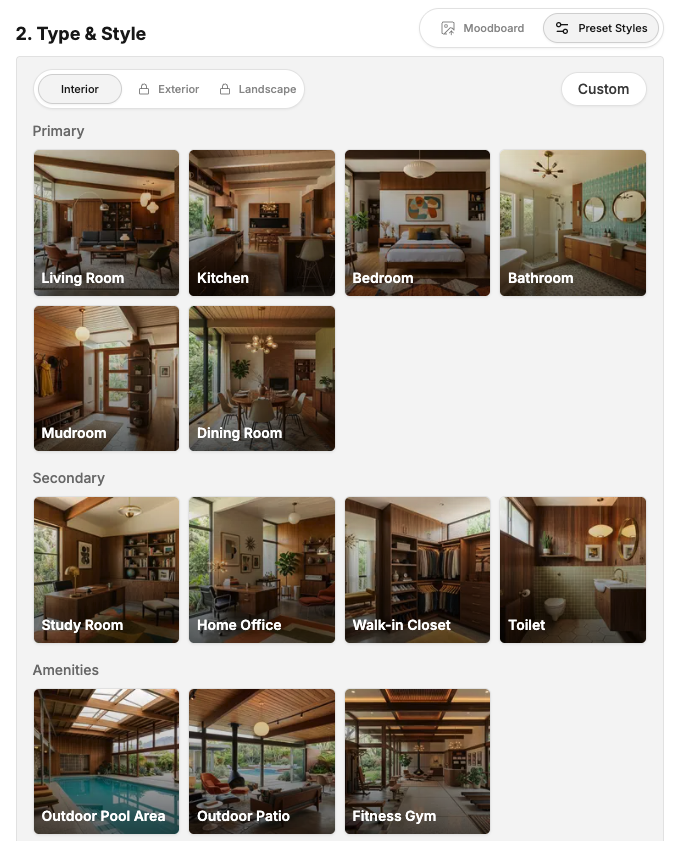
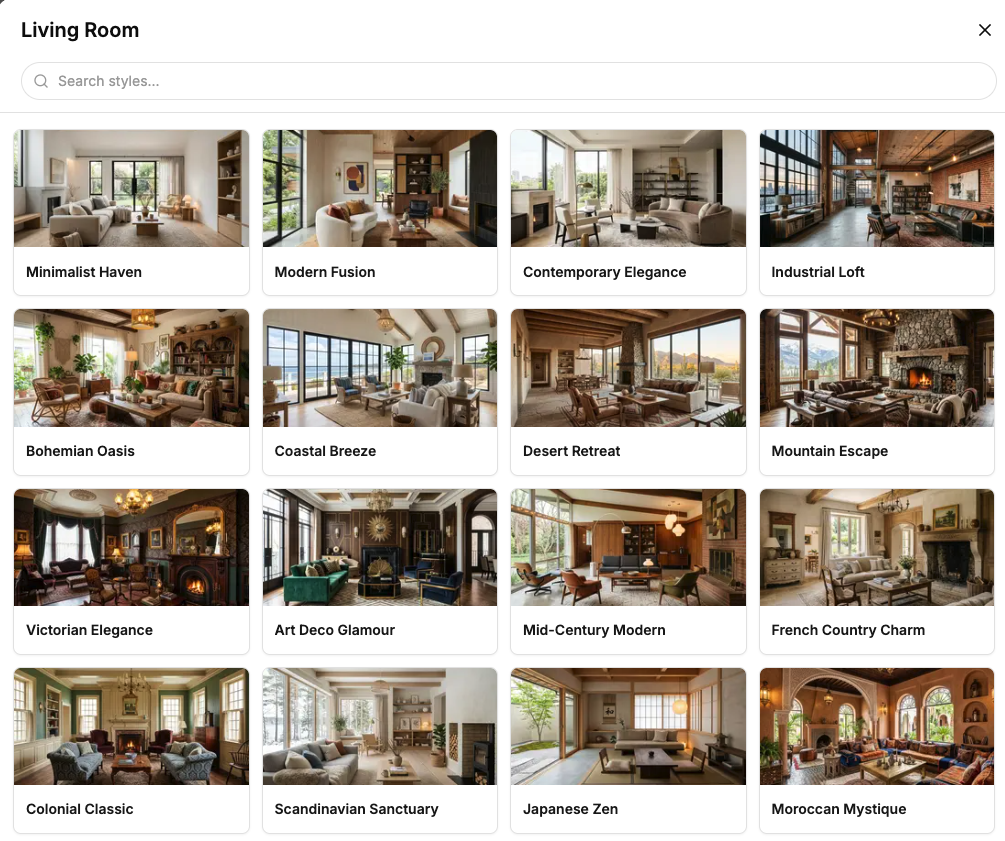
圖:使用同一個 SketchUp 場景生成不同的室內風格方向
在這個階段,我們通常會避免在提示詞(prompt)中塞入過多材質細節。首要目標是確定整體設計方向。
warm modern living room, soft natural lighting, clean layout, realistic interior rendering一旦確定了風格方向,後續的編輯就會容易得多。與其手動調整每種紋理,我們可以快速測試多個版本,並選出值得深入發展的方案。
步驟 4 — 送出渲染
在選擇好「類型」、「風格」、渲染設定以及提示詞後,送出渲染。
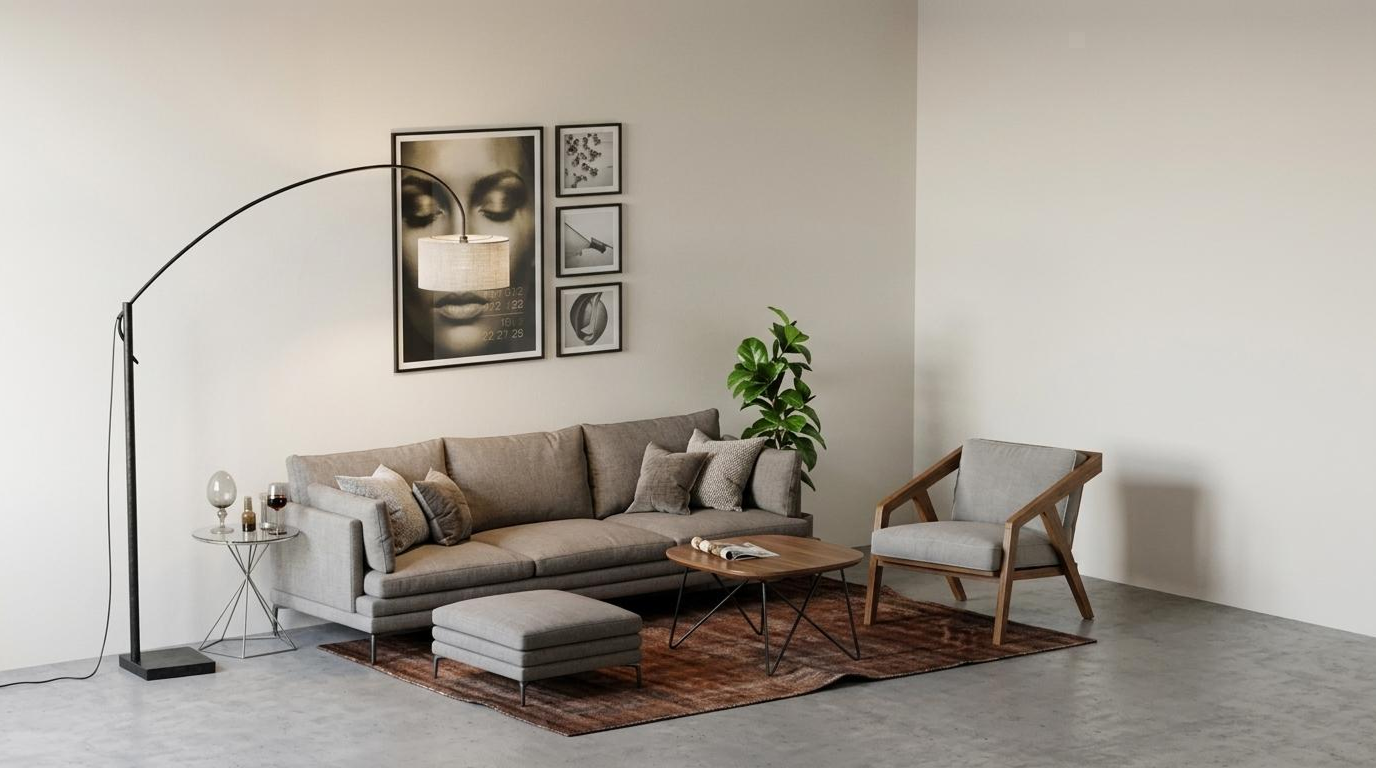
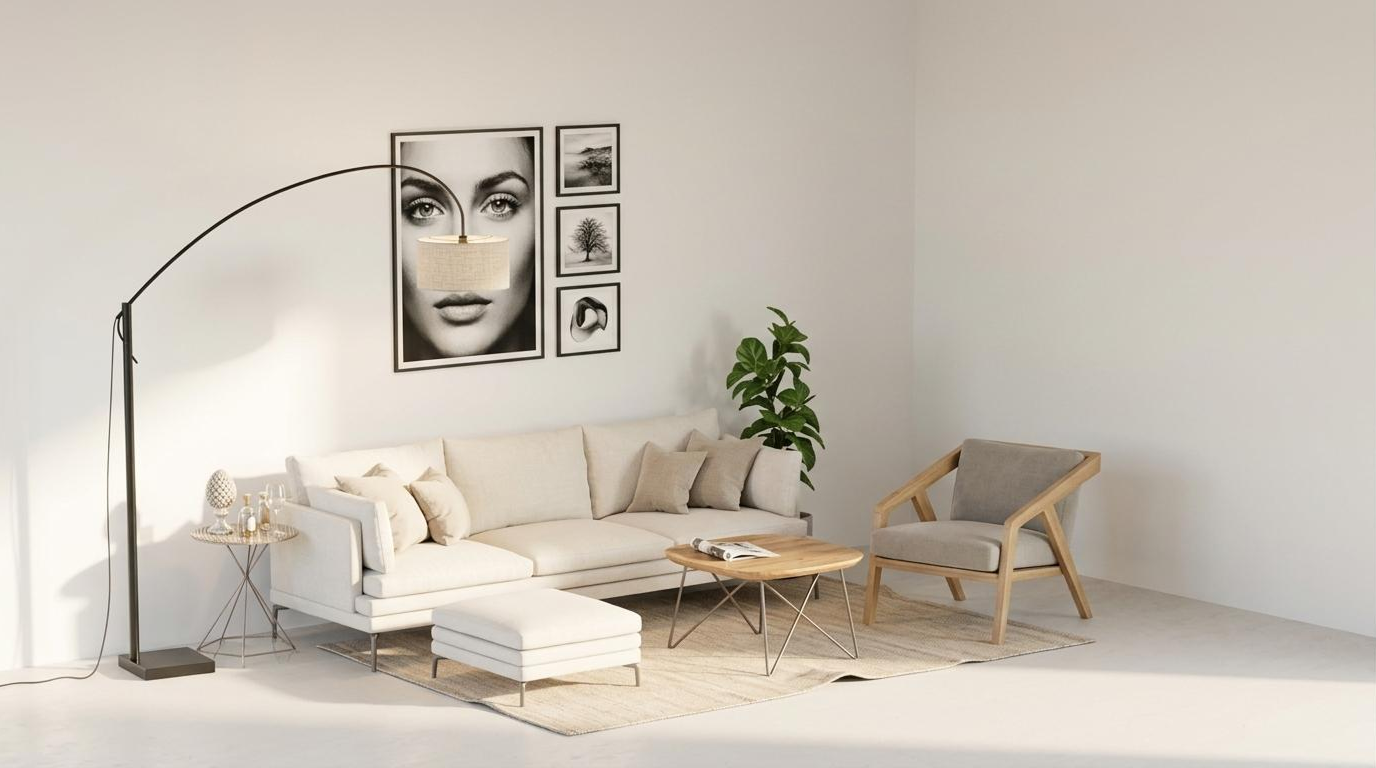
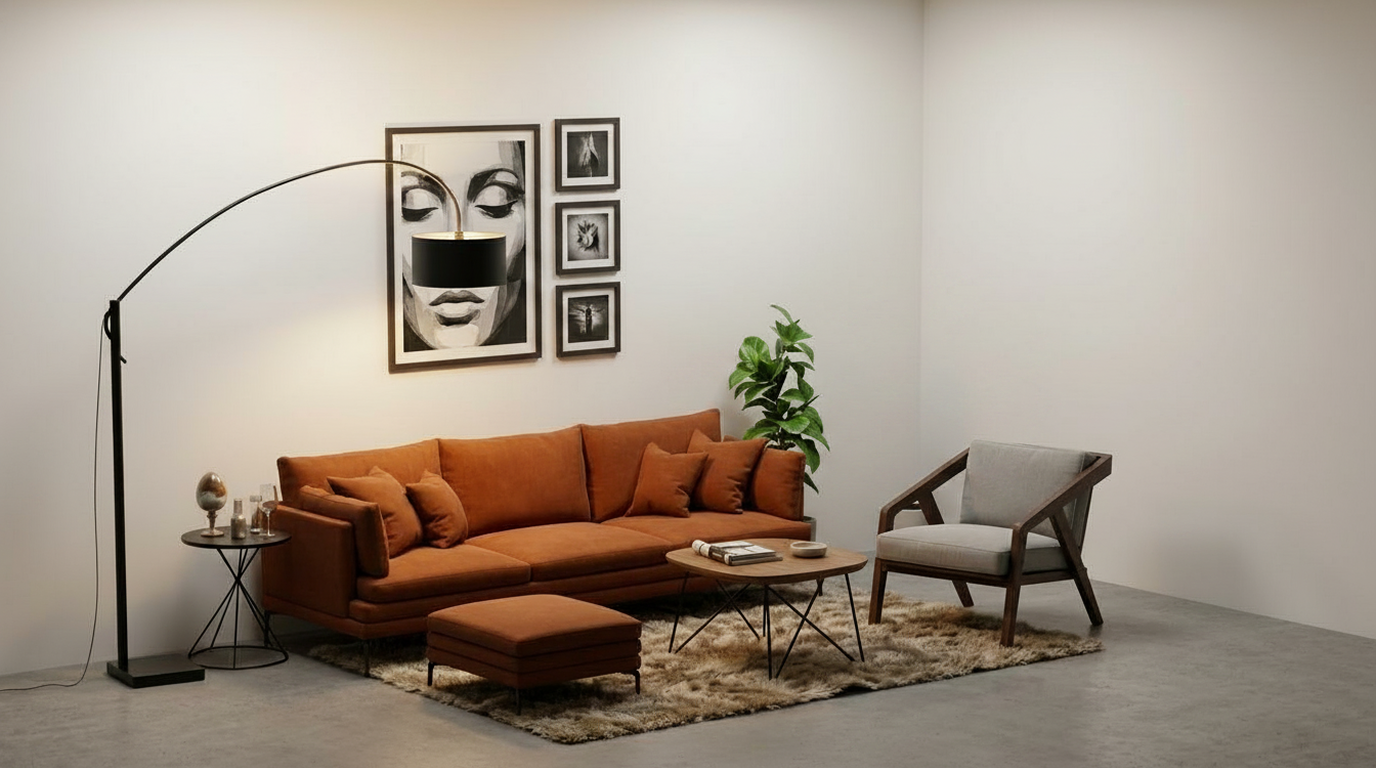
ReRoom 將會生成 SketchUp 場景的新版本,呈現出更出色的材質、燈光與氛圍。此時,我們通常會並排比較多個輸出結果,而不是只評估單張圖片。
關鍵問題不是「哪張渲染圖最完美?」,而是「哪個方向值得繼續深入?」。這有助於加速前期設計審查的進程。
步驟 5 — 調整相機視角
相機視角是另一個能徹底改變室內渲染品質的關鍵因素。
如果視角太高,畫面可能看起來仍像 SketchUp 模型截圖。如果視角太低,家具比例可能會失真。對於大多數室內場景,我們偏好使用視線高度(eye-level)的相機視角,因為這更接近真實的室內攝影視角。
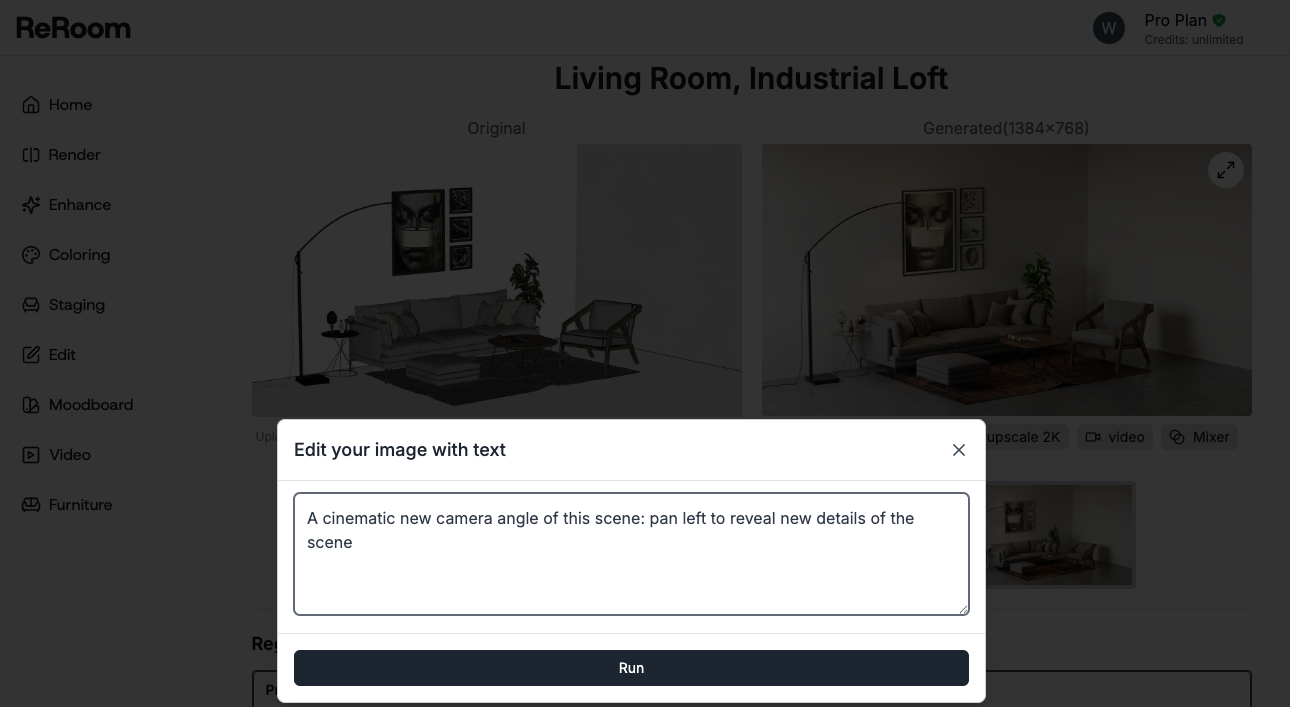
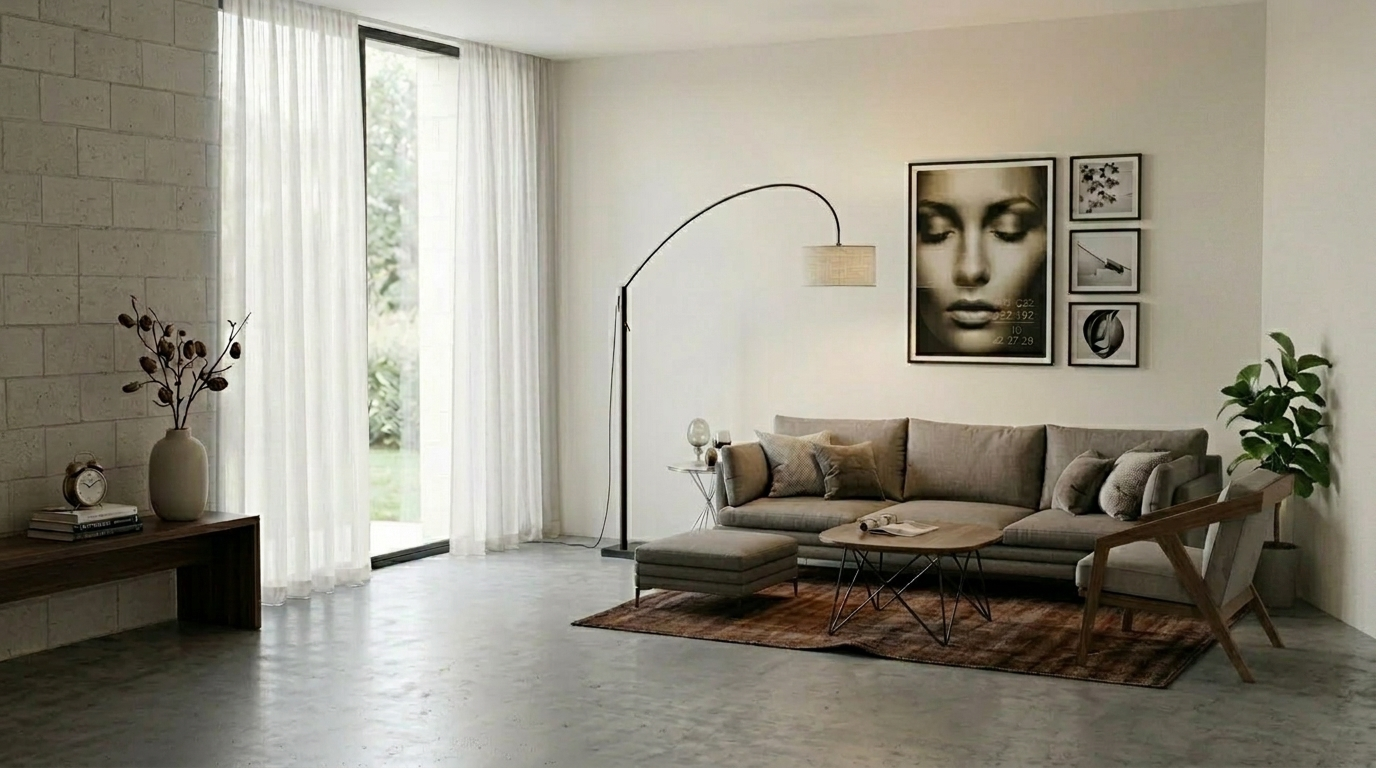
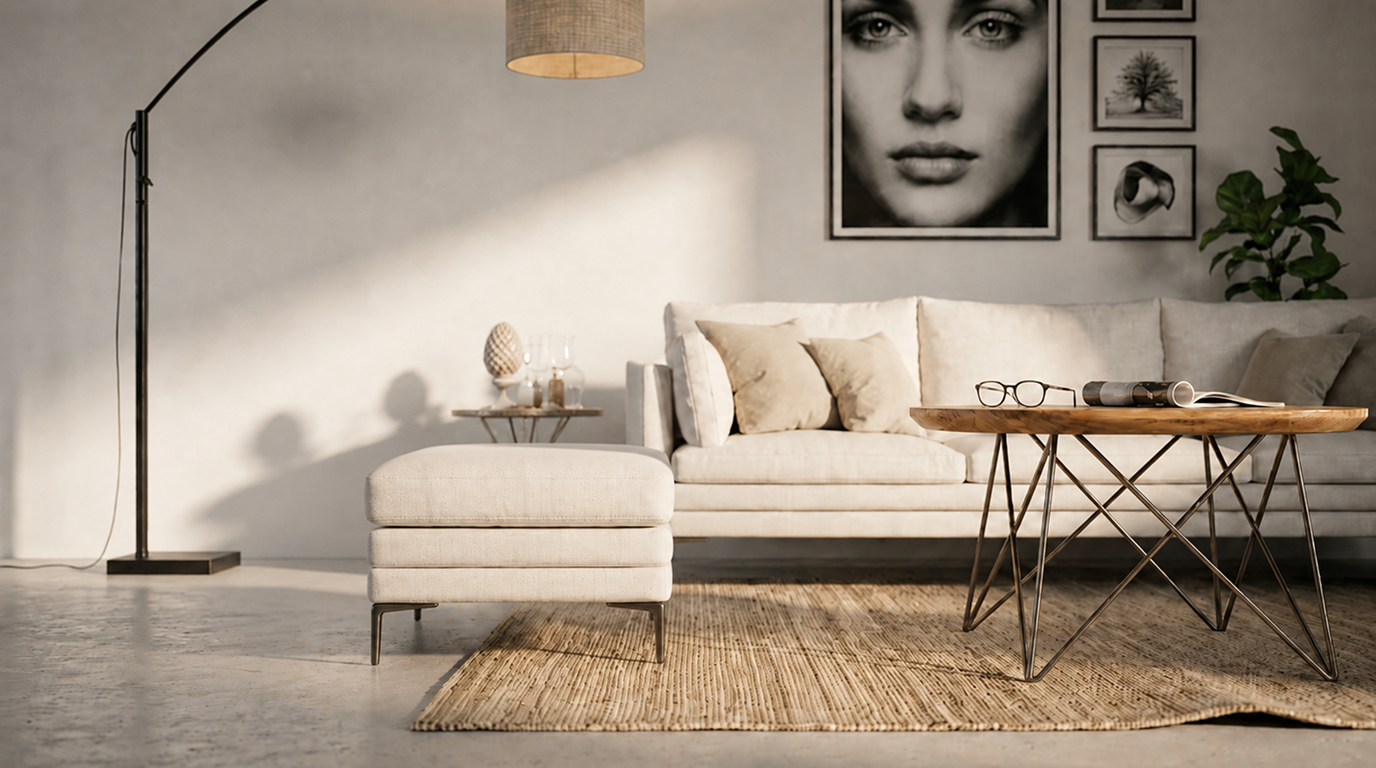
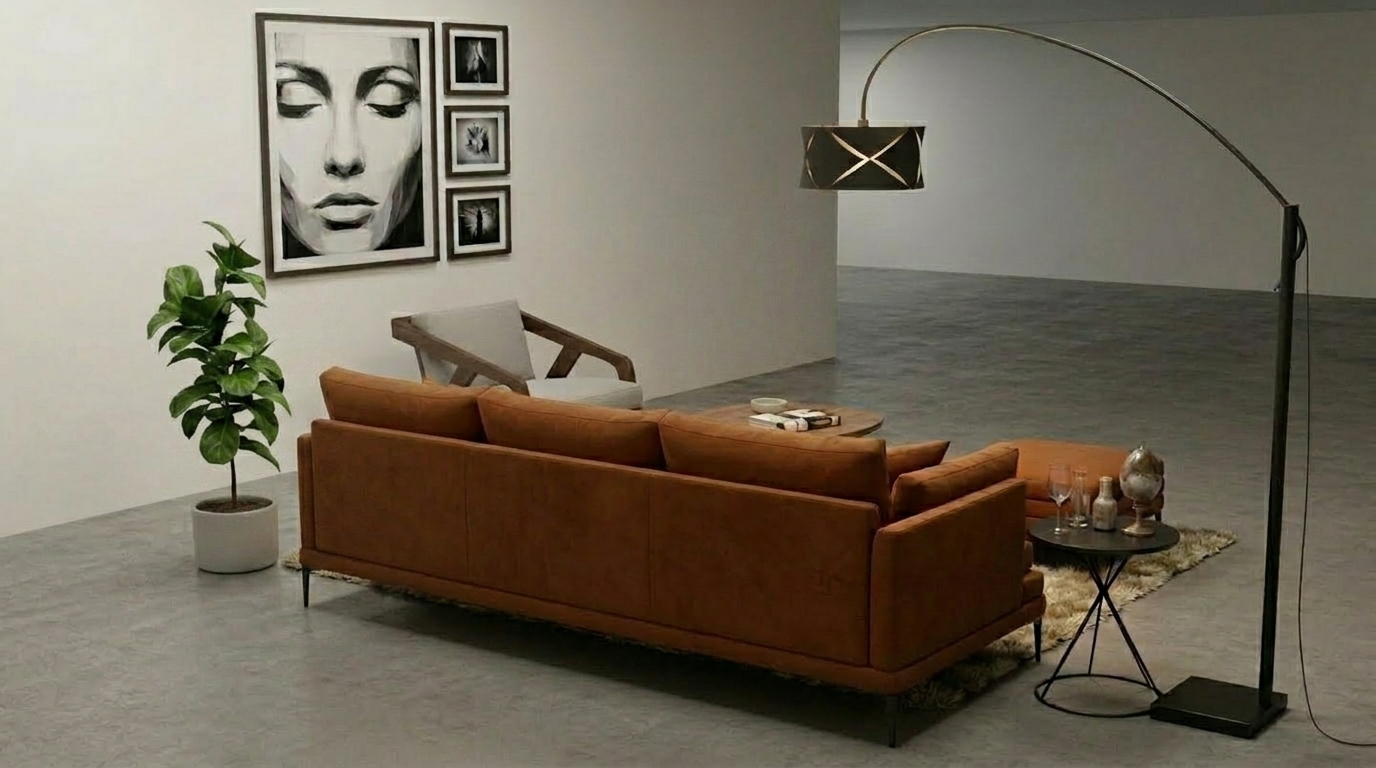
圖:從同一 SketchUp 場景測試不同的相機視角
額外編輯 — 細化地毯細節
在渲染圖生成之後,改善畫面最簡單的方法之一就是編輯地毯。
地毯看起來可能是個小物件,但它對整個房間有著強烈的影響。它會改變地板的視覺重量、柔化家具區域,並有助於串聯沙發、茶几與周圍空間。
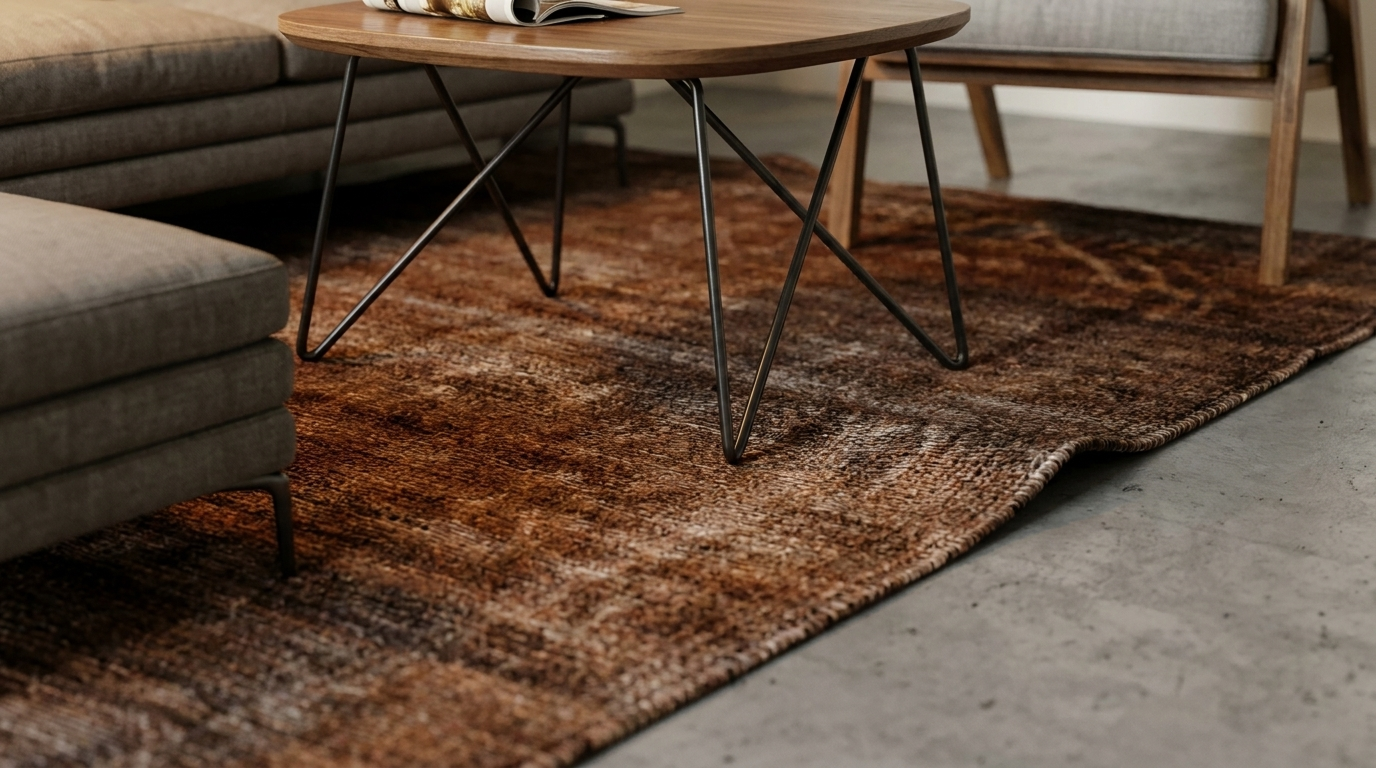
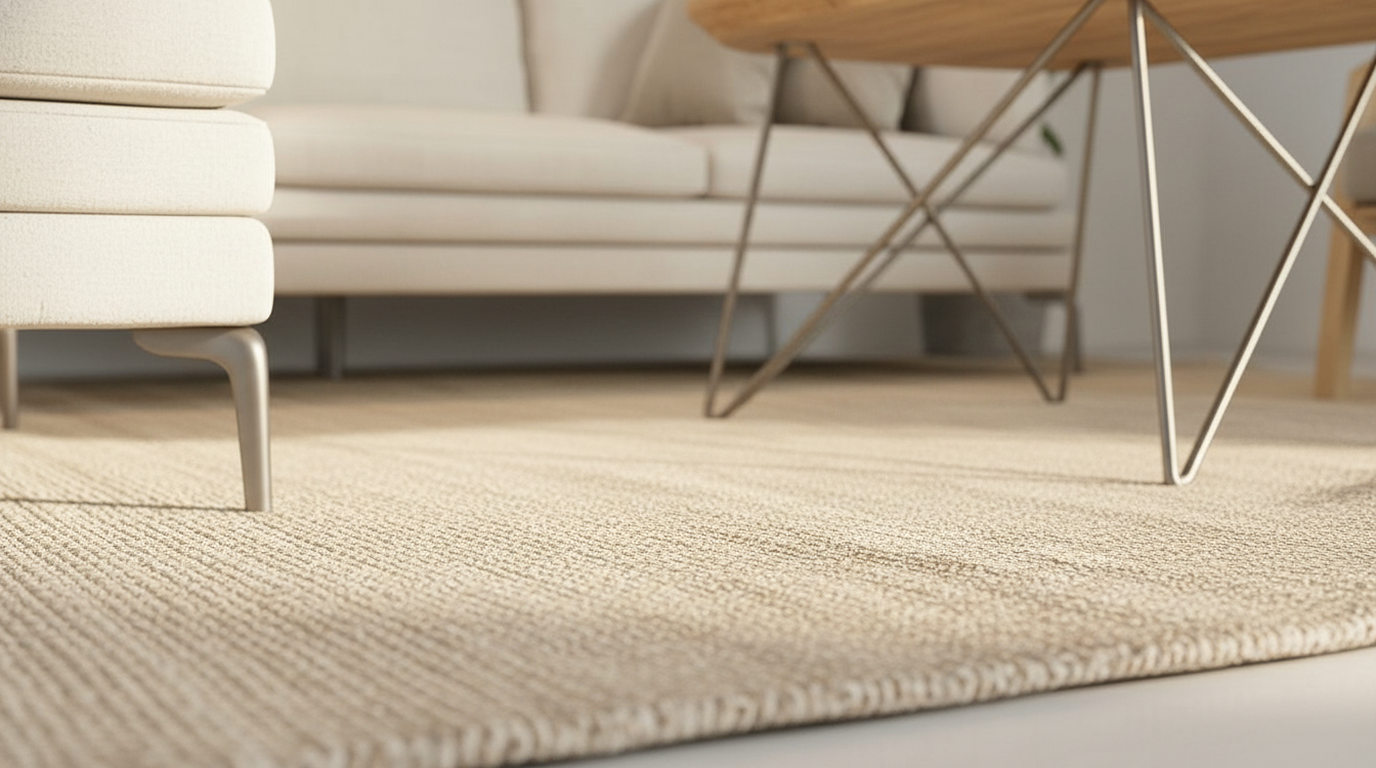
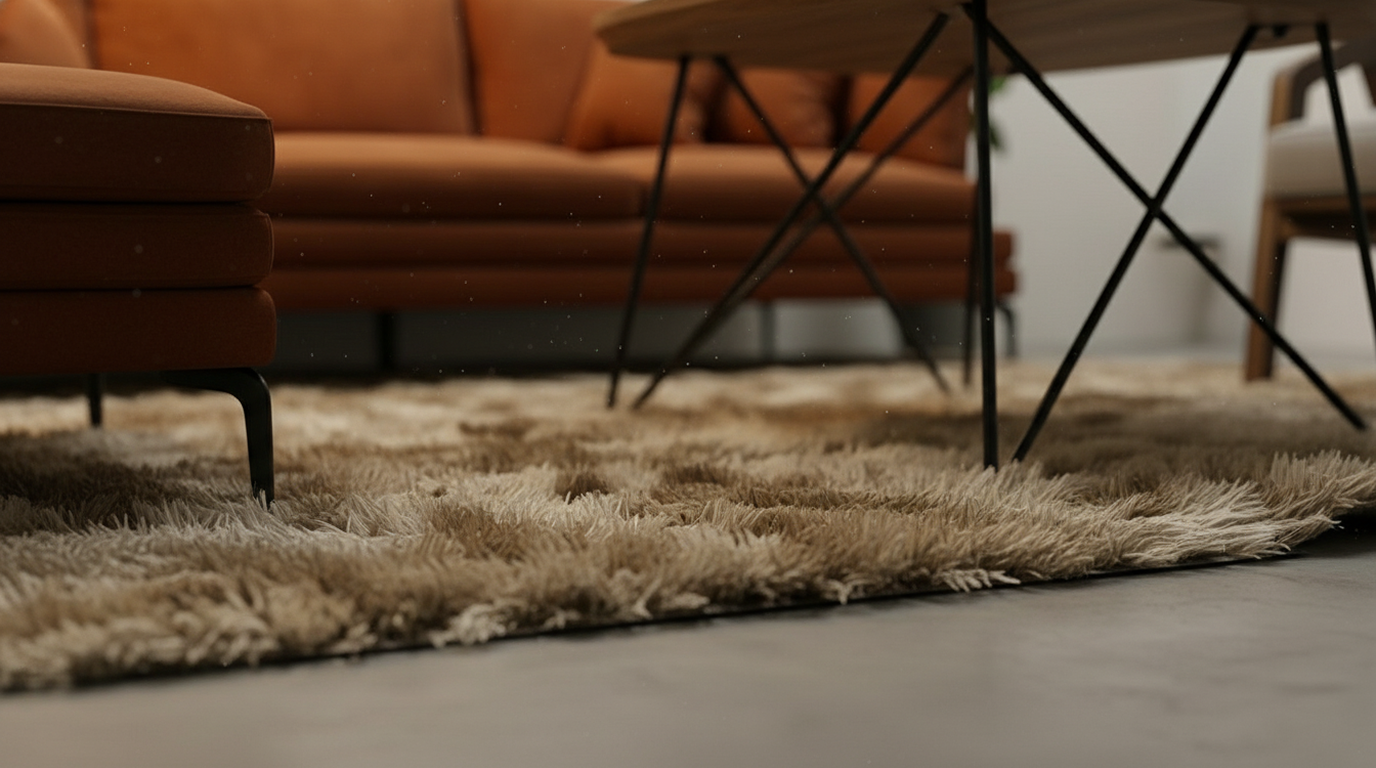
圖:編輯地毯材質與紋理以提升空間深度
對於地毯的編輯,我們通常會清楚描述紋理、柔軟度與色調。
Replace the gray rug with a realistic natural woven area rug in warm sand beige tones, featuring a low-pile flatwoven texture, subtle fiber variation, a slightly coarse organic surface, soft edges, and natural shadowing同樣的邏輯也適用於沙發材質。沙發的顏色與布料能大幅改變空間的主要視覺基調。
Render the sofa in soft ivory / warm white woven upholstery, with a relaxed, airy, and comfortable coastal character. A cinematic new camera angle of this scene: xxx view of the subject這裡也需要權衡取捨。如果視角變化幅度過大,AI 可能會改變原本的空間格局。對於基於 SketchUp 的工作流程,我們通常會保持原始構圖,僅進行小幅度的透視優化。
從單一場景生成多種設計版本
此工作流程最大的優勢在於:單一 SketchUp 場景可以衍生出多個設計方向。
以往,比較三種室內風格往往意味著更換材質、替換家具、調整燈光並重新渲染。現在,我們可以將同一個 SketchUp 場景作為穩定的輸入來源,並透過不同的提示詞生成多種版本。
渲染圖的品質不僅來自模型的精準度,還來自對風格、材質與相機視角的快速迭代。
這種工作流程仍然存在限制。地毯細節、沙發布料、家具一致性以及與原始模型的對齊程度,可能仍需要手動檢查。但對於前期的室內設計討論,它能大幅降低測試不同方向的成本,並協助設計師更快找到最有潛力的方案。