如何快速使用「加入人物」功能打造逼真的渲染圖
了解如何使用 ReRoom AI 的「加入人物」功能,快速為建築與室內渲染圖添加逼真的人物。
前言
在建築與室內設計提案中,空間本身固然重要,但「人」往往是營造設計尺度感、生活氛圍與故事感的關鍵。
過去,在渲染圖中添加人物通常需要使用 Photoshop 進行合成、調整比例、光影、遮罩與色調,過程繁瑣且耗時。
ReRoom AI 的「加入人物」功能讓使用者能直接在渲染圖中指定人物位置,並設定人物的角色、動作、服裝與風格,快速生成自然融入場景的逼真人物。
本文將逐步引導您如何使用「加入人物」,並分享適合的應用場景與操作技巧。
這個功能適合誰?
「加入人物」適合以下使用者:
- 建築師
- 室內設計師
- 景觀設計師
- 空間設計工作室
- 3D 視覺化設計師
如果您的渲染圖看起來空曠且缺乏尺度感,或者您希望讓客戶更容易想像空間的使用情境,「加入人物」是一項非常實用的工具。
「加入人物」可以解決哪些問題?
在傳統工作流程中,在渲染圖中添加人物通常會面臨幾項難題:
- 人物比例不易與空間尺寸相符。
- 光影、色溫與場景可能不一致。
- 尋找合適的人物素材耗時費力。
- Photoshop 合成與修圖需要花費大量時間。
- 不同人物素材的視覺風格可能存在差異。
「加入人物」的目標正是簡化這些流程。使用者只需在影像中框選人物位置並設定人物條件,系統即可生成符合場景與氛圍的人物,使影像更接近可直接提案或交付的狀態。
使用前的準備工作
在開始使用「加入人物」之前,建議您先準備好以下內容:
1. 建築或室內渲染圖
可以是:
- 住宅室內空間
- 商業空間
- 飯店大廳
- 辦公室
- 零售空間
- 公共廣場
- 室外建築場景
建議選擇構圖清晰、透視明確,且預計放置人物的位置具備足夠完整度的影像。
2. 決定人物在畫面中的角色
在生成人物之前,先思考添加人物後希望傳遞什麼訊息,例如:
- 展現空間尺度
- 呈現生活場景
- 強化商業空間的人流感
- 讓居住空間更溫馨
- 讓公共空間看起來更有活力
- 協助客戶理解動線與使用方式
3. 規劃人物設定方向
您可以先思考:
- 人物數量
- 年齡層
- 性別
- 角色
- 動作
- 服裝風格
- 色彩偏好
- 整體氛圍
- 是否需要符合特定族群或情境
步驟一:上傳您的渲染圖
首先,前往 ReRoom AI 的「加入人物」功能頁面,上傳您想添加人物的建築或室內渲染圖。
建議上傳場景完整的高畫質影像,這樣生成的效果將更容易與原始空間自然融合。
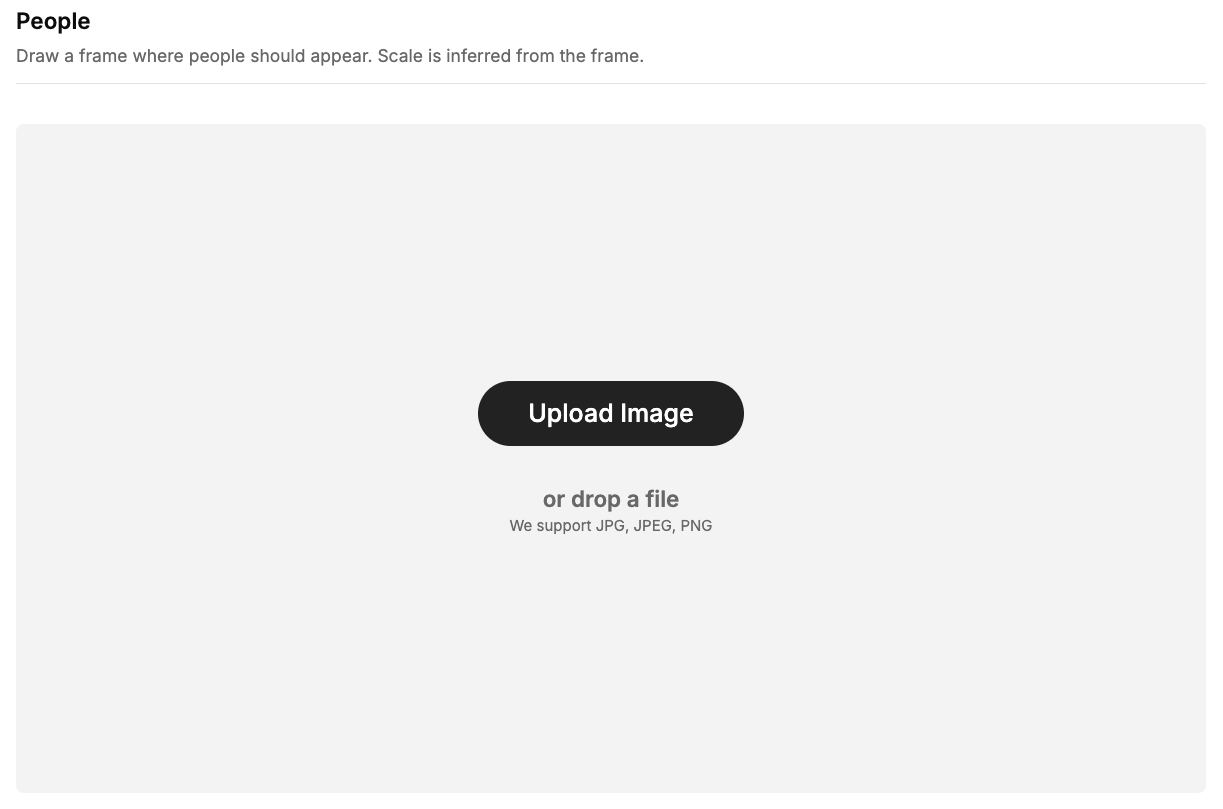
圖 01. 上傳您想要添加人物的建築或室內渲染圖
步驟 2-1:在畫面上框選人物位置
上傳影像後,選擇您希望人物出現的區域並在畫面中繪製選框。
此選框將作為 AI 判斷人物位置與比例的基準。
您無需手動計算人物的身高或透視比例;系統會根據選框位置與場景自動估算人物的大小與比例。
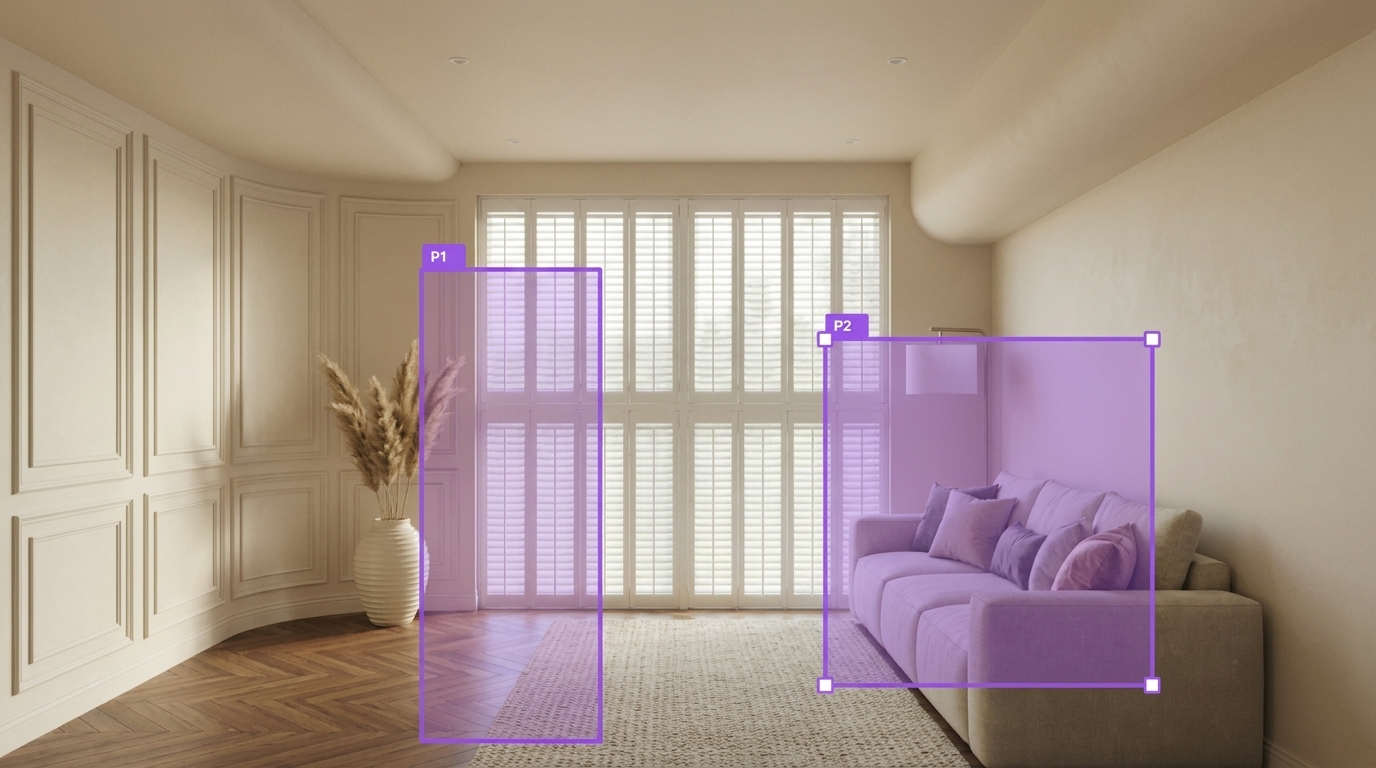 圖 02. 繪製選框標記人物應出現的位置
操作建議
繪製選框時,請注意:
- 選取區域應符合空間透視。
- 避免人物遮擋重要的設計細節。
- 人物的腳部位置應貼合地面或路徑。
- 若為室內場景,人物尺寸必須與家具尺度相符。
- 對於室外場景,可利用門窗、欄杆或建築高度作為比例參考。
例如,在住宅客廳中,人物可以放置在沙發旁、餐桌旁或走廊上。在商業空間中,人物則可放置在入口、櫃檯、走道或展示區附近,讓畫面更具情境感。
以下方客廳空間為例,假設想要呈現一位站立的男性與一位坐在沙發上的女性交談的情境。在此案例中,您可以使用兩個選框標記要生成的位置。
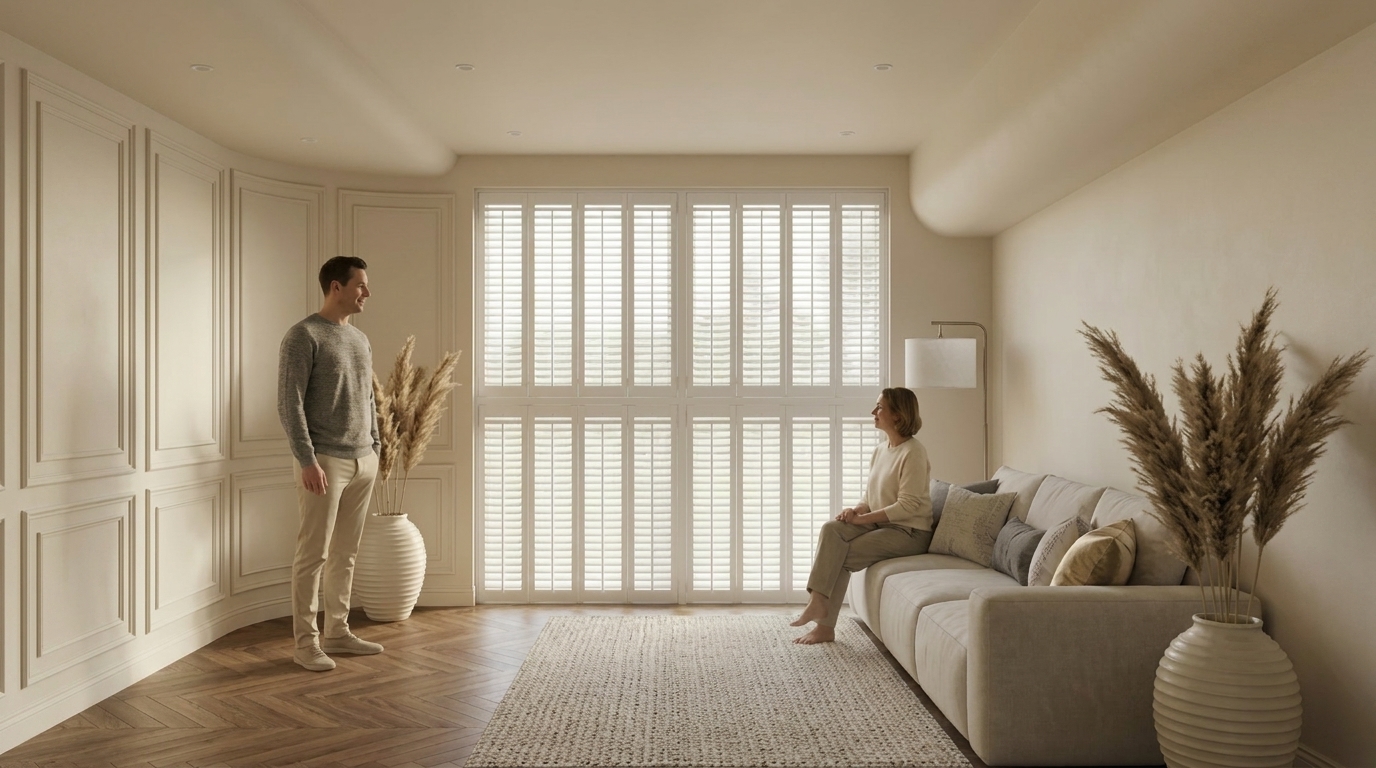
圖 03. 使用兩個選框標記兩個人物的位置
步驟 2-2:添加多個人物
如果您的場景需要更完整或更密集的人物配置,也可以添加多個人物。
例如,兩位坐在沙發上的家庭成員。
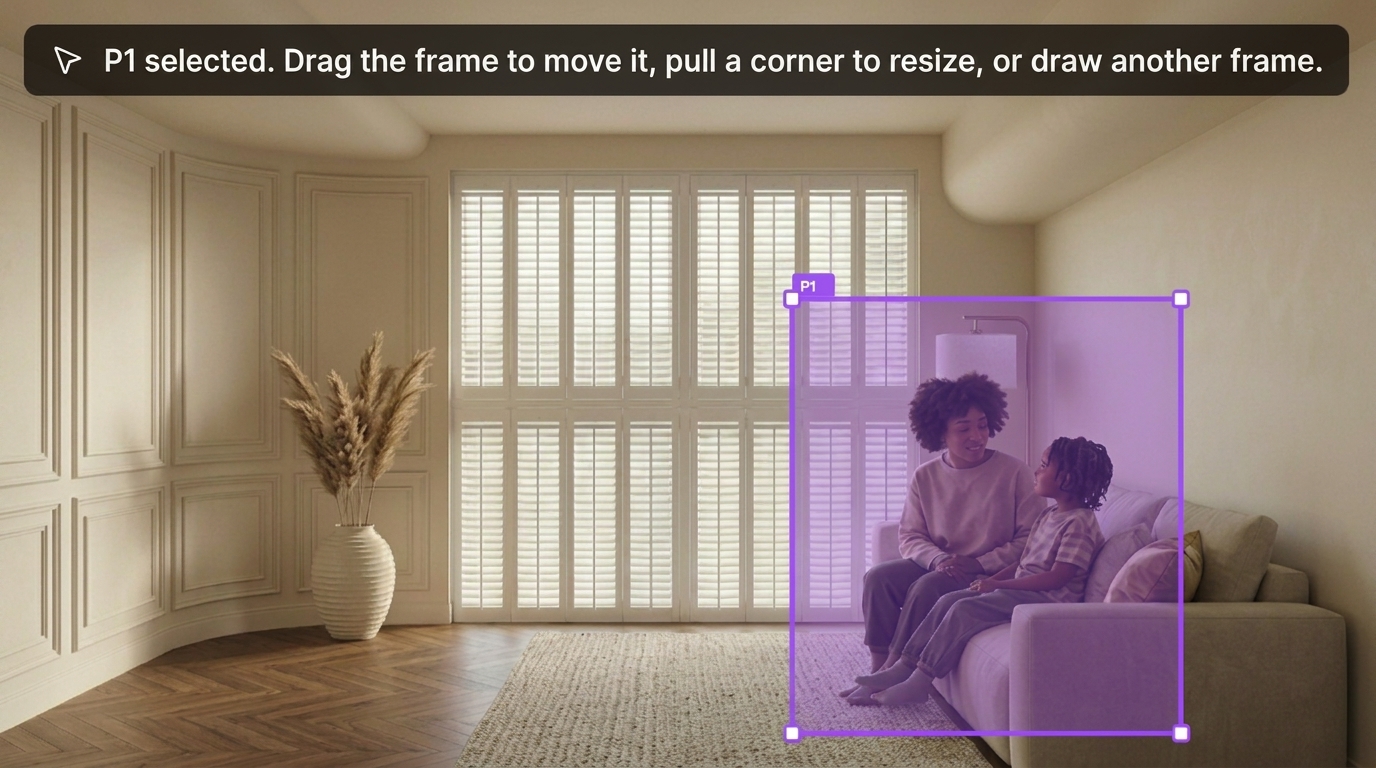
圖 04. 在同一張渲染圖中添加多個人物
步驟三:設定人物與動作
接下來,指定您希望 AI 生成的人物類型。
您可以根據情境選擇合適的角色,例如:
- 住戶
- 飯店房客
- 上班族
- 學生
- 行人
- 顧客
- 接待人員
您也可以設定人物動作,例如:
- 行走
- 站立
- 交談
- 望向窗外
- 在櫃檯辦理手續
- 穿過廣場
以下步驟說明如何設定交談動作。
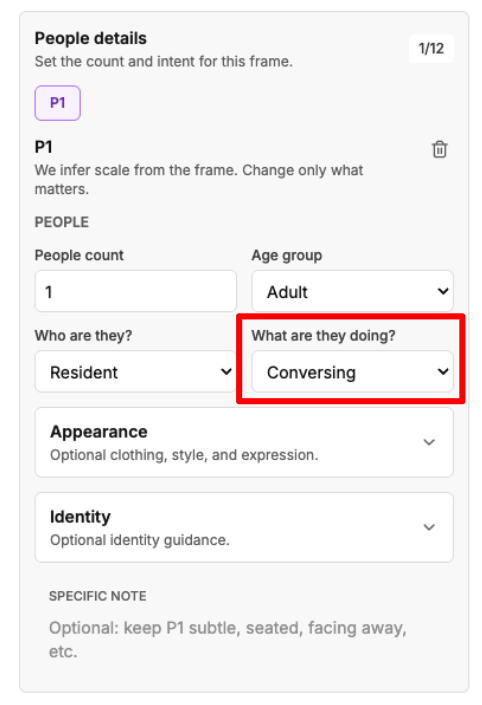
圖 05. 設定人物角色與動作
常見空間類型的建議角色與動作
| 空間類型 | 適合的人物角色 | 建議動作 |
|---|---|---|
| 住宅客廳 | 住戶、訪客 | 行走、就座、交談 |
| 飯店大廳 | 旅客、接待人員 | 等候、辦理入住 |
| 辦公室 | 員工、訪客 | 行走、討論、站立 |
| 商店 | 顧客、店員 | 瀏覽商品、結帳 |
| 公共廣場 | 行人、遊客 | 行走、停留、互動 |
步驟四:設定服裝、色彩與風格
「加入人物」不僅能添加人物,您還可以調整人物的外觀以契合空間氛圍。
您可以設定:
- 人物渲染風格
- 服裝風格
- 配色方案
- 整體氛圍
- 年齡層
- 性別
- 種族 / 族群
- 其他外觀條件
以下步驟示範如何設定外觀風格、人物屬性及其他條件。
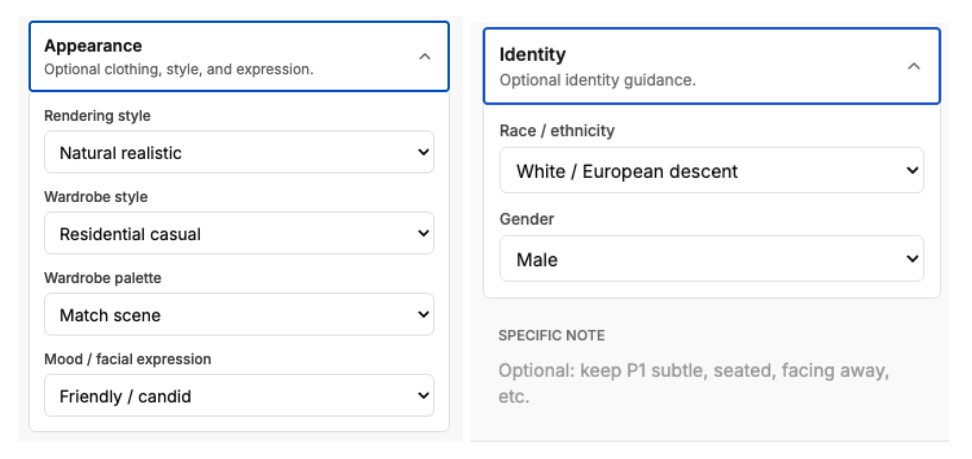
圖 06. 設定人物的服裝、色彩與風格
常見服裝風格與場景搭配組合
- 高級住宅:簡約、自然、休閒而不失精緻
- 辦公穿搭:商務休閒、正裝襯衫、西裝外套
- 飯店大廳:旅遊休閒、行李箱、度假感
- 健身空間:運動服飾、舒適休閒鞋
- 商業街區:都會休閒、街頭風格
- 展覽空間:簡約黑白灰配色、低調服飾
色彩建議
人物服裝的色彩最好不要喧賓奪主,掩蓋了空間的主體。
如果渲染圖本身偏向暖色調,您可以選擇米色、棕色、白色或暖灰色等服飾顏色。
如果空間偏向現代冷色調,則可以選擇黑色、灰色、深藍色或低飽和度的色彩。
步驟五:生成影像並檢查結果
完成設定後,點擊「Generate」(生成)。
AI 將依據您選取的位置與人物設定,在渲染圖中加入符合場景與透視的人物。
生成後,建議檢查以下項目:
- 人物比例是否自然?
- 腳部是否貼合地面?
- 透視角度是否正確?
- 光影方向是否一致?
- 服裝風格是否契合空間氛圍?
- 人物是否遮擋了重要的設計元素?
- 視覺風格是否傳遞出更強烈的故事感與真實的使用情境?
如果效果不理想,您可以調整選取位置、人物描述或服裝設定,然後重新生成。
實用技巧:如何檢查人物透視是否合理
在場景中,根據透視原理,可利用消失點、透視線與視平線來協助檢驗生成的影像是否合理。
視平線通常是從攝影機或觀察者所在的空間水平高度計算而來。以下圖為例,觀察視高約為 130 公分。藉由觀察生成的人物與視平線的相對關係,即可快速檢驗其是否合理。
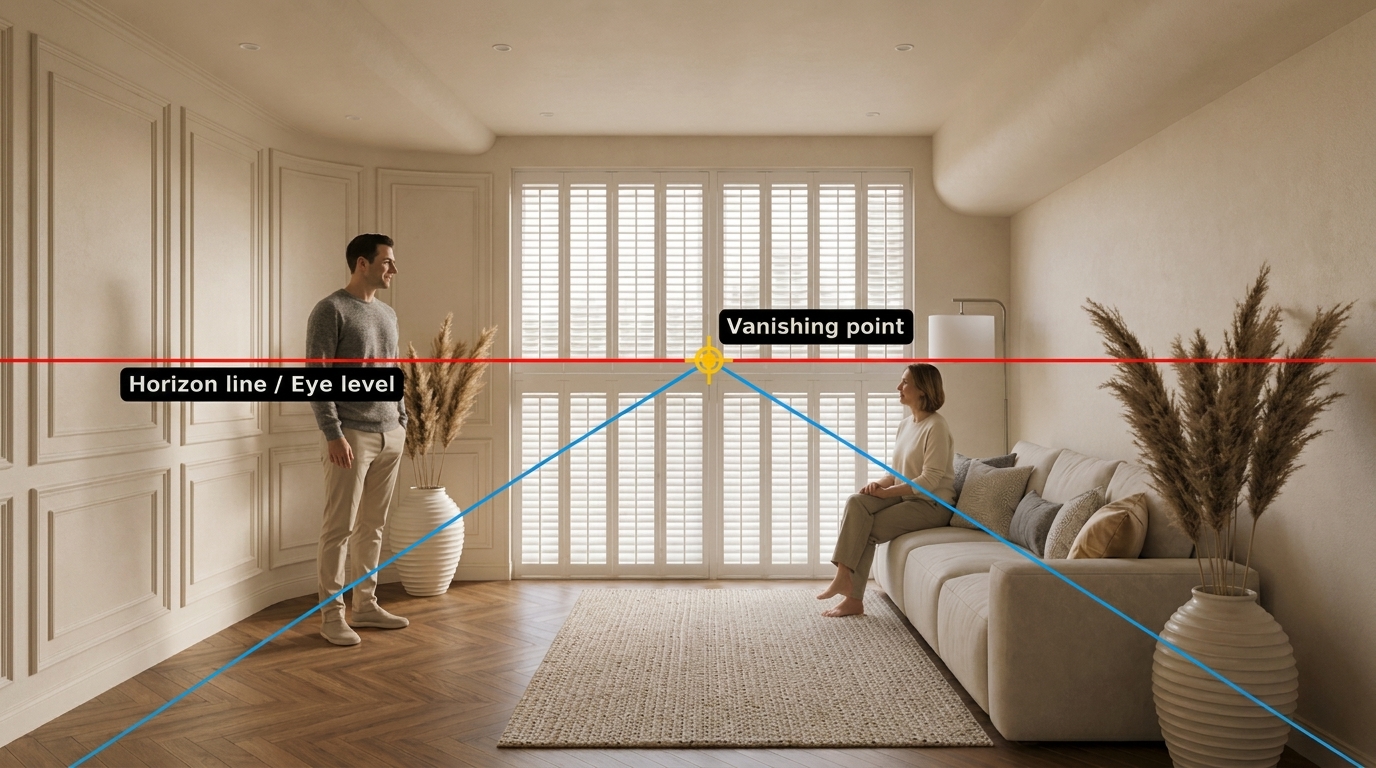
圖 07. 利用視平線檢查人物比例是否合理
此外,AI 能根據場景的視平線高度,生成人物,使其角度與在畫面中的大小合理。以下透過透視實驗來進行說明:
中視平線(Mid-Horizontal Line)
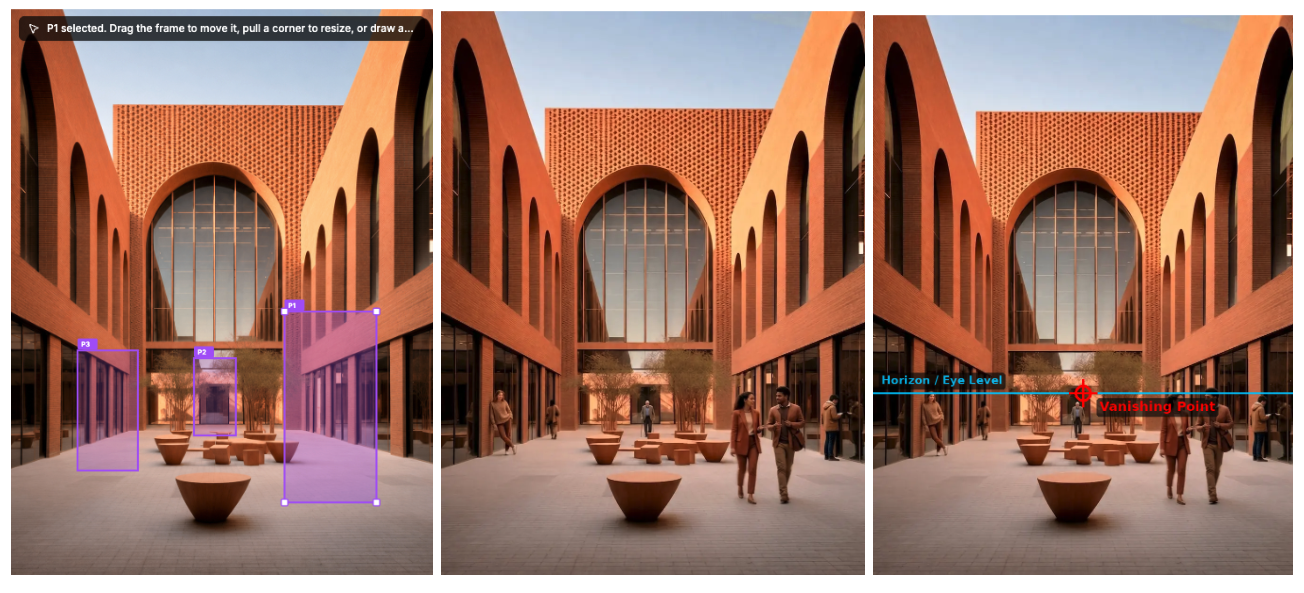
圖 08. 在中視平線下,人物頭部位置皆接近視平線
上圖中人物的頭部皆位於水平線附近,符合透視繪圖原理。
高視平線(High-Horizontal Line)
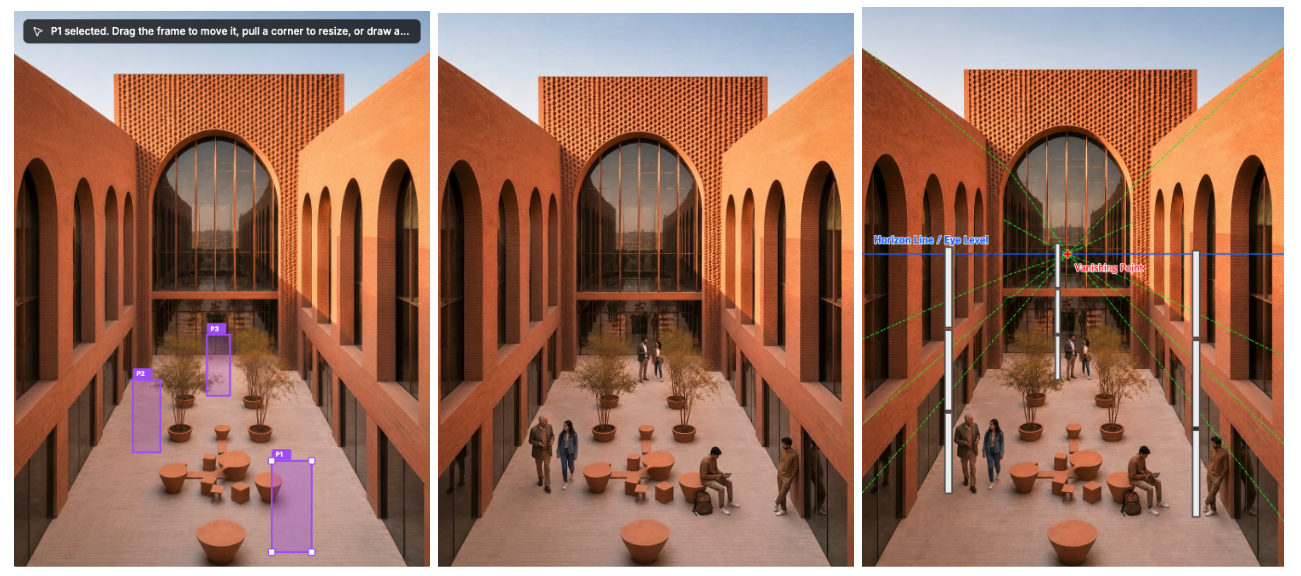
圖 09. 在高視平線下,前景與背景人物依然遵循透視原理
上圖中的視平線高度約為人物身高的三倍,前景與背景中的人物證實了此畫面符合透視繪圖原理。
低視平線(Low-Horizontal Line)
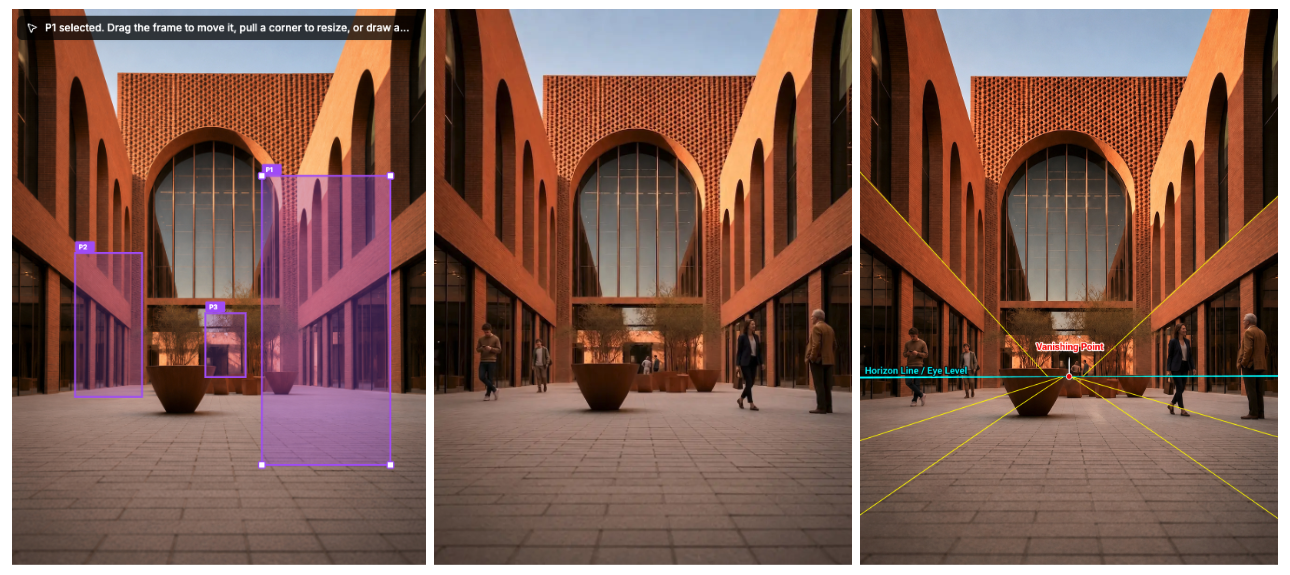
圖 10. 在低視平線下,視平線貼近地面
上圖中的視平線貼近地面,約在人物的腿部與腰部之間,符合透視繪圖原理。
常見應用場景
1. 住宅空間提案
在客廳、餐廳或開放式廚房添加人物,能讓場景更具生活氣息,並協助客戶想像實際的生活情境。
2. 商業空間展示
在零售、餐飲或展覽空間中融入顧客,可使設計更具營運感,並增強空間的人流感與互動氛圍。
3. 飯店與接待空間
在大廳、走廊與休息區加入旅客或接待人員,能讓場景更具服務導向與情境感。
4. 辦公與教育空間
在辦公室、會議室、共享空間或校園環境中添加使用者,可讓空間機能更加明確。
5. 室外建築與公共空間
在建築立面、街道、廣場或景觀空間中融入行人,可強化尺度感並使設計更易於理解。
實用技巧:如何讓人物更自然地融入場景
技巧 1:首先決定人物的「角色」
不要只是單純添加人物,先釐清那個人為何出現在該處。
例如,「飯店房客正在辦理入住」比「一個人站在大廳」更具體明確。
技巧 2:使動作符合空間機能
人物動作應呼應空間的用途。
辦公室內的人可以進行討論或走動;商店內的人可以瀏覽商品;家中的人則可以放鬆休息、走動或與家人互動。
技巧 3:服裝不應與空間產生衝突
服裝應服務於畫面的視覺目的,而非成為視覺上的干擾。
若空間的主體是建築設計,人物應自然融入,不宜過於鮮豔或奪目。
技巧 4:人物位置應符合動線規劃
將人物安排在入口、走道、櫃檯、座位區或開放區域,通常比放置在角落或家具邊緣顯得更自然。
技巧 5:利用人物建立尺度感
在建築外觀、公共空間或挑高的室內場景中,人物能幫助觀者理解空間的高度、寬度與進深距離。
常見問題
Q1:「加入人物」適合哪些空間類型?
適用於各種類型的建築與室內渲染圖,包括住宅、商業、飯店、辦公室、零售、公共空間以及室外建築場景。
Q2:我可以一次添加多個人物嗎?
可以。您可以在同一張影像上繪製多個人物選框,並為每個人物指定不同的角色、服裝、動作與身分。
Q3:我需要使用 Photoshop 嗎?
不需要。「加入人物」的核心優勢就在於讓使用者無需額外的合成軟體,即可快速在渲染圖中添加人物。
Q4:生成的結果可以直接用於提案嗎?
如果人物比例、光影與風格皆符合視覺要求,生成的影像即可直接用於提案、簡報或設計展示。仍建議在最終交付前檢查細節,必要時重新生成或微調設定。
Q5:如何避免人物顯得突兀或格格不入?
可以從三個方向進行調整:
- 選擇符合空間用途的角色。
- 確保服裝顏色與場景配色相符。
- 將人物放置在合理的動線或區域內。